Schritt-für-Schritt-Anleitung: Wie Sie Ihre Aosu Überwachungskamera per Family-Share auf einem zweiten Smartphone freischalten – ohne die Kamera neu einzurichten. Inklusive Tipps zu Rechten, Push-Nachrichten und DSGVO.
Affiliate-Links: Für dich ändert sich der Preis nicht, ich bekomme eine kleine Provision.
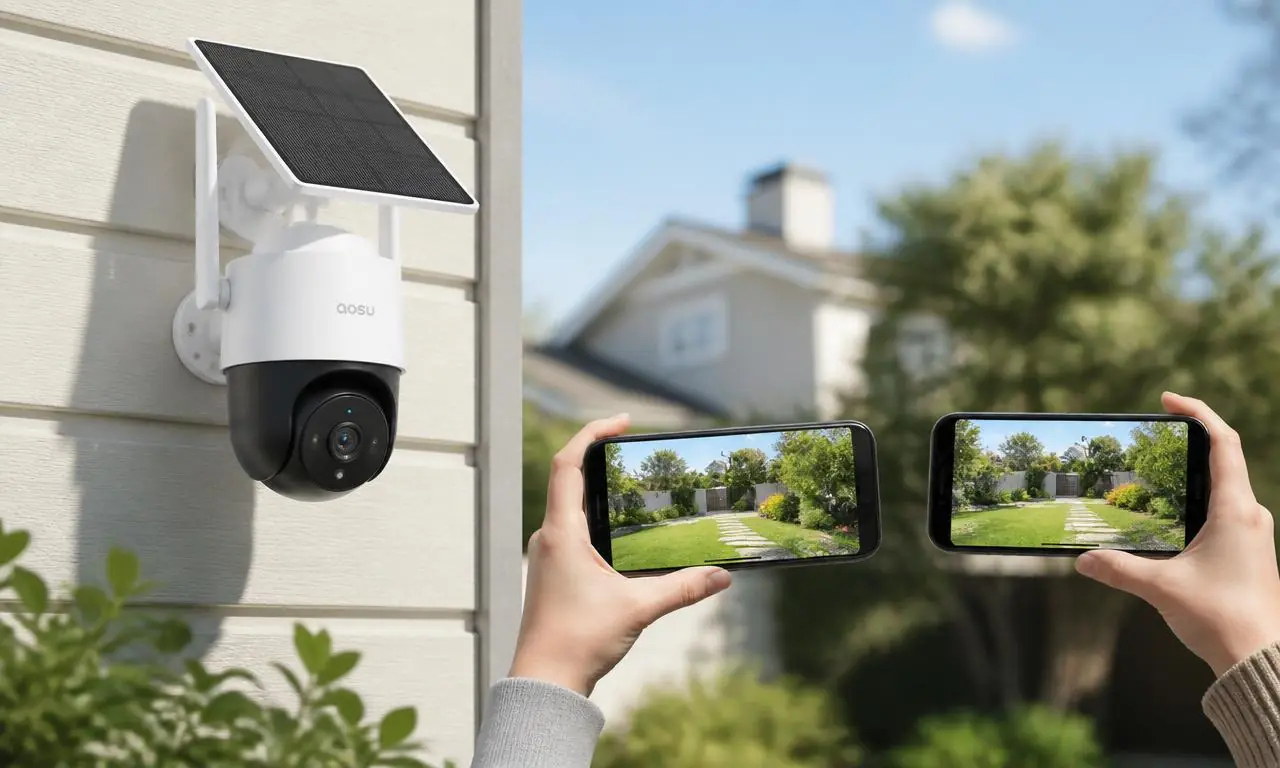
Sie haben Ihre neue Aosu Überwachungskamera endlich montiert, das Bild auf Ihrem Handy sitzt perfekt – und dann kommt die Frage, die bei uns in der Werkstatt fast täglich auftaucht: „Und wie bekommt meine Frau / mein Mann / meine Tochter die Kamera jetzt auch aufs Handy?“
Die gute Nachricht: Sie müssen die Kamera nicht noch einmal einrichten, kein WLAN neu koppeln, kein QR-Code am Gerät scannen. Aosu nennt die Funktion Family Share und sie ist in wenigen Minuten erledigt. Ich zeige Ihnen in diesem Beitrag ganz genau, wie es geht – aus über 15 Jahren Praxis mit Consumer-Überwachungskameras und mit den typischen Stolperfallen, die uns Kunden immer wieder melden.
Was Sie vorbereiten müssen (Checkliste)
Bevor wir loslegen, kurz die Voraussetzungen. Wer sich hier zwei Minuten Zeit nimmt, spart später zehn.
- Haupt-Handy – das Smartphone, auf dem die Aosu-Kamera bereits läuft und ein einwandfreies Live-Bild liefert.
- Zweites Handy – Android oder iPhone, egal. Family Share funktioniert plattformübergreifend.
- Aosu-App auf beiden Geräten (im App Store bzw. Play Store kostenlos, aktuelle Version).
- E-Mail-Adresse oder Handynummer der Person, mit der geteilt werden soll – die zweite Person braucht einen eigenen kostenlosen Aosu-Account.
- Kamera online – beide Handys mit Internet (LTE oder WLAN reicht), die Kamera muss in der App online angezeigt werden.
Praxis-Tipp: Erstellen Sie für das zweite Handy einen eigenen Aosu-Account. Nicht denselben Login auf beiden Geräten benutzen. Warum das wichtig ist, erkläre ich unten – kurz gesagt: getrennte Push-Nachrichten, saubere Rechteverwaltung, keine Konflikte beim Ansehen von Aufzeichnungen.
Schritt 1: Zweites Handy vorbereiten (Aosu-Account anlegen)
Aosu-App auf dem zweiten Smartphone öffnen und – falls noch nicht geschehen – auf „Registrieren“ tippen. Es reicht eine E-Mail-Adresse und ein Passwort. Nach der Bestätigung per Mail-Code sind Sie eingeloggt. Die Startseite ist leer – das ist richtig so, wir teilen die Kamera gleich vom Haupt-Handy aus.
Schritt 2: Auf dem Haupt-Handy den Family-Share-Modus öffnen
Jetzt zum Haupt-Handy – dem, auf dem die Kamera schon läuft:
- Aosu-App öffnen und die betreffende Kamera in der Geräteliste antippen.
- Oben rechts auf das Zahnrad-Symbol (Einstellungen) tippen.
- Etwas nach unten scrollen zum Menüpunkt „Gerät teilen“ oder „Family Share“ (je nach App-Version).
- Auf „Neues Mitglied hinzufügen“ tippen.
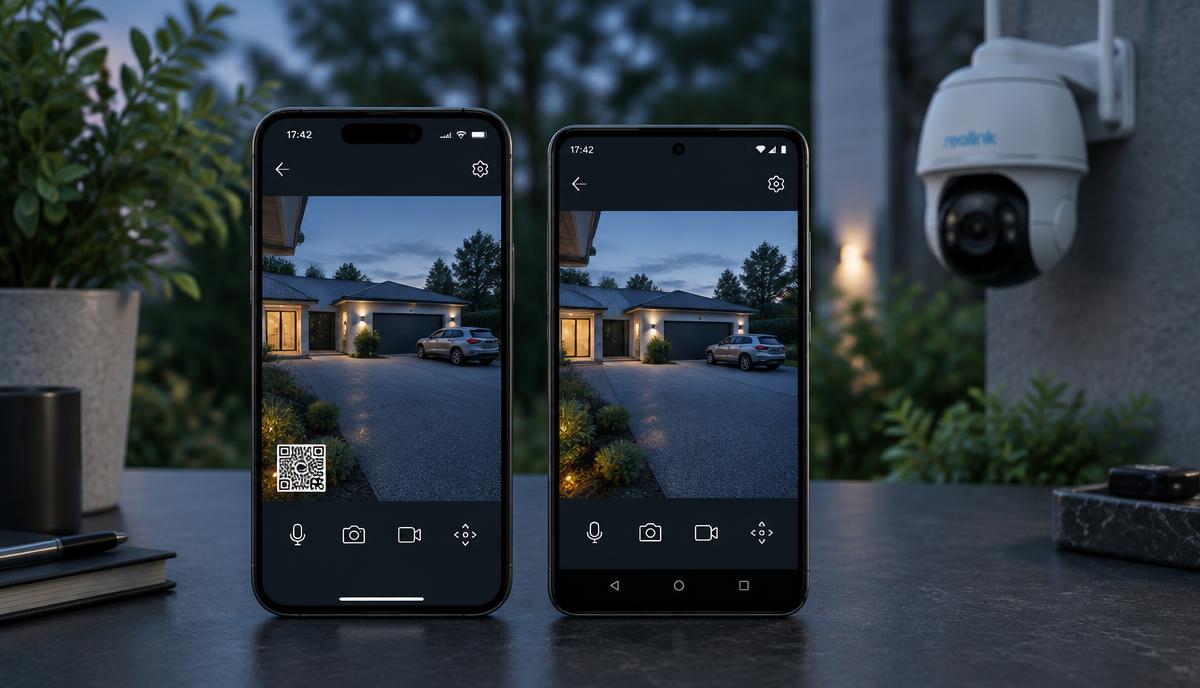
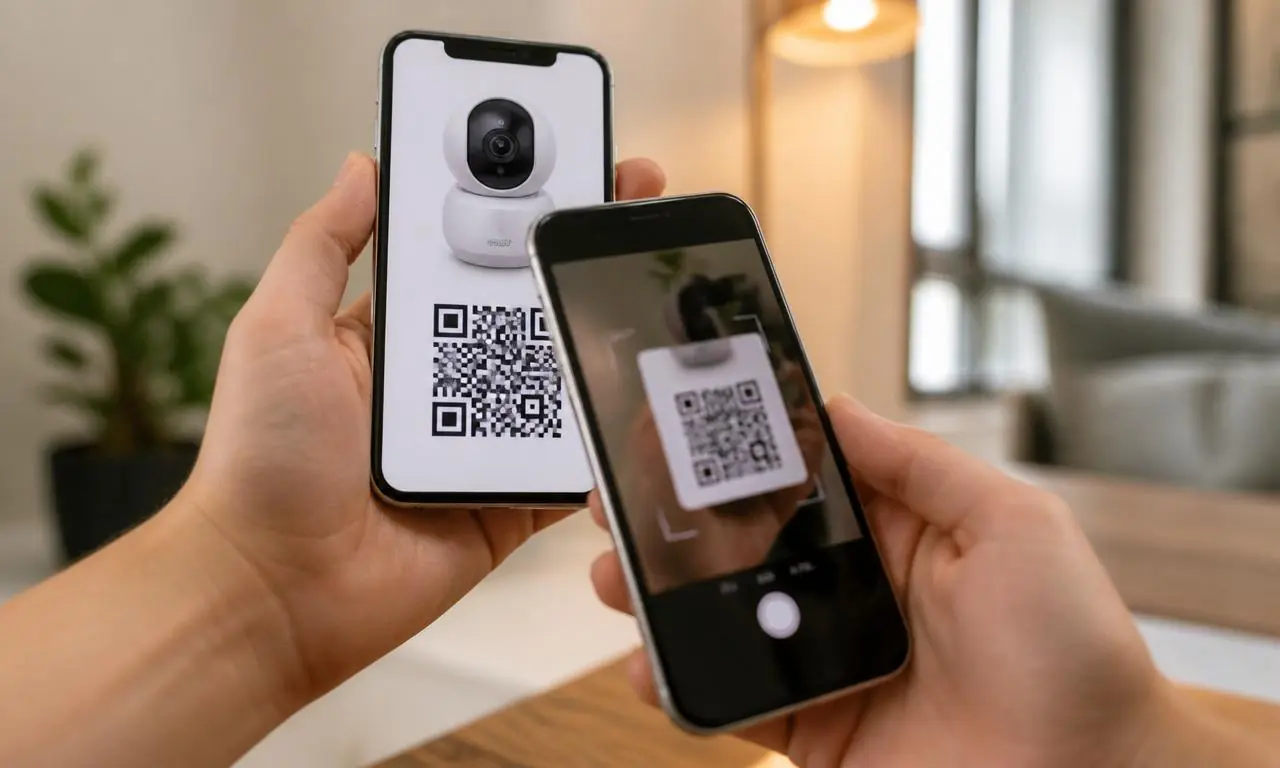
Sie sehen jetzt zwei Möglichkeiten, wie Sie die zweite Person einladen können: per E-Mail/Handynummer oder per QR-Code. Beide Wege funktionieren – ich empfehle den QR-Code, weil das erfahrungsgemäß in 90 % der Fälle beim ersten Versuch klappt.
Schritt 3: QR-Code auf dem zweiten Handy scannen
Der QR-Code liegt jetzt auf dem Display des Haupt-Handys bereit. Am zweiten Smartphone:
- Aosu-App öffnen (mit dem neu angelegten Account eingeloggt sein).
- Auf der Startseite oben rechts auf das „+“ tippen.
- „Gerät empfangen / Freigabe scannen“ wählen.
- Die Kamera des Handys über den QR-Code auf dem ersten Display halten – der Scan geht in ein bis zwei Sekunden.
- Freigabe mit „Akzeptieren“ bestätigen.
Fertig. Die Kamera erscheint sofort auf der Startseite des zweiten Handys, mit Live-Bild, Zeitleiste und Push-Nachrichten – als hätten Sie sie dort selbst eingerichtet.
Alternative: Einladung per E-Mail oder Handynummer
Wenn die zweite Person nicht neben Ihnen sitzt (Ferienhaus-Nachbar, Eltern, Hausmeister), nehmen Sie den E-Mail-Weg:
- Im Menü „Gerät teilen“ die E-Mail-Adresse oder Handynummer eingeben, mit der die zweite Person bei Aosu registriert ist.
- Die Einladung erscheint in der Aosu-App der Zielperson unter „Benachrichtigungen“ → „Freigaben“.
- Person tippt auf „Akzeptieren“ – Kamera ist freigeschaltet.
Wichtig: Die eingegebene E-Mail-Adresse muss exakt mit dem Aosu-Login der Zielperson übereinstimmen. Groß-/Kleinschreibung ist egal, aber ein Tippfehler und die Einladung landet ins Leere. In der Praxis der häufigste Fehler.
Rechte einstellen: Wer darf was?
Beim Family Share entscheiden Sie – und das ist eine der Aosu-Stärken – ganz genau, welche Funktionen die zweite Person nutzen darf. Nach der Freigabe können Sie folgende Rechte einzeln an- oder abschalten:
- Live-Ansicht – Bild in Echtzeit sehen (Standard: an).
- Wiedergabe / Playback – Aufzeichnungen auf SD-Karte oder Cloud ansehen.
- Push-Benachrichtigungen – Bewegungs- und Personen-Alarme erhalten.
- Zwei-Wege-Audio – über das Kameramikrofon sprechen und hören.
- Pan/Tilt-Steuerung – bei Aosu PT-Modellen die Kamera schwenken.
- Alarm-Sirene / Licht – akustische Warnung oder Flutlicht auslösen.
- Einstellungen ändern – standardmäßig aus, absichtlich. Nur der Admin (Sie) sollte die Kamera umkonfigurieren dürfen.
Empfehlung aus der Praxis: Für Familie im eigenen Haushalt alles außer „Einstellungen ändern“ freigeben. Für den Nachbarn, der im Urlaub nach dem Rechten sieht: nur Live-Ansicht und Push-Nachrichten, sonst nichts. Weniger Rechte = weniger versehentliche Fehlbedienung.
Push-Nachrichten korrekt einstellen
Ein Punkt, der in der Praxis regelmäßig für Ärger sorgt: Nach der Freigabe bekommt das zweite Handy standardmäßig alle Push-Alarme. Wenn Ihre Frau nachts nicht bei jedem vorbeilaufenden Fuchs geweckt werden möchte, gehen Sie so vor:
- Auf dem zweiten Handy: Aosu-App → Kamera → Zahnrad → „Benachrichtigungen“.
- Ruhezeit (z. B. 22:00 – 06:00 Uhr) aktivieren.
- Detektionstyp filtern – nur Personen, keine allgemeine Bewegung.
- Optional: Für den Zweit-User Push komplett aus, nur der Haupt-User (Sie) reagiert bei Alarm.
Jedes Handy kann diese Einstellung unabhängig vom anderen setzen – genau deshalb ist ein eigener Account pro Handy so wichtig.
Häufige Probleme und wie Sie sie lösen
In über 200 Aosu-Setups haben sich fünf Fehler herauskristallisiert, die immer wieder vorkommen. Der Reihe nach:
- „QR-Code wird nicht erkannt“ – Bildschirmhelligkeit des Haupt-Handys auf 100 %, ca. 15–20 cm Abstand halten, App-Kamera nicht schräg halten. Zur Not den QR-Code mit „Screenshot senden“ über WhatsApp verschicken und dort einscannen.
- „Einladung kommt nie an“ – Die E-Mail-Adresse muss exakt der Aosu-Login der Zielperson sein, nicht irgendeine Zweit-Mail. Rechtschreibung prüfen, ggf. Login-Mail vom Zweit-Handy in den Einstellungen kontrollieren.
- „Kamera bleibt offline auf dem zweiten Handy“ – App auf dem zweiten Handy komplett schließen, Kamera aus- und wieder ansteuern, ggf. Freigabe einmal entfernen und neu erteilen. In 95 % der Fälle liegt es am App-Cache.
- „Ich sehe kein Playback / keine Aufzeichnungen“ – Recht „Wiedergabe“ wurde beim Freigeben nicht aktiviert. Auf dem Haupt-Handy unter „Gerät teilen“ → Nutzer antippen → Rechte anpassen nachträglich aktivieren.
- „Zweites Handy kann nicht schwenken (PT)“ – gleiches Prinzip: Recht „Steuerung“ war deaktiviert. Nachträglich freischalten und die App auf dem zweiten Handy einmal neu laden.
Wie viele Handys kann ich anbinden?
Aosu erlaubt aktuell bis zu 8 aktive Mitbenutzer pro Kamera. Für Familien mit zwei bis vier Personen ist das mehr als genug. Bei gewerblichen Anwendungen (mehrere Mitarbeiter greifen auf Ladenkameras zu) gilt aber: Ab ca. 4 gleichzeitigen Live-Streams merkt man Latenz und die Bildqualität bricht ein. Für professionelle Multi-User-Szenarien empfehle ich statt Consumer-Cloud eine echte NVR-Lösung – Details dazu im Beitrag PoE-Kamera einrichten (Anleitung).
Ist Family Share DSGVO-konform?
Solange die Kamera nur Ihr eigenes Grundstück filmt und keine öffentlichen Flächen oder Nachbargrundstücke aufzeichnet, ist die Weitergabe des Zugriffs innerhalb der eigenen Familie kein DSGVO-Problem – Sie sind privater Verantwortlicher und dürfen den Zugriff im Haushalt teilen. Kritisch wird es erst, wenn:
- Sie den Zugriff an Dritte außerhalb des Haushalts geben (Nachbar, Hausmeister, Freund), die Aufnahmen von identifizierbaren Personen sehen könnten – dann brauchen Sie einen sachlichen Grund.
- Die Kamera öffentliche Wege / Nachbargrundstücke miterfasst – dann müssen Sie Privatzonen setzen, bevor Sie überhaupt teilen.
- Aufzeichnungen weitergegeben oder veröffentlicht werden – das ist ohne Einwilligung der Gefilmten nicht zulässig.
Mehr zum Thema in unserem Ratgeber DSGVO-konforme Videoüberwachung Deutschland.
Family Share wieder entfernen
Wenn Sie den Zugriff wieder entziehen möchten – z. B. weil das zweite Handy verkauft oder verloren wurde – dauert das genau 10 Sekunden:
- Haupt-Handy → Aosu-App → Kamera → Zahnrad → „Gerät teilen“.
- Auf den Namen des Mitbenutzers tippen.
- „Freigabe entfernen“ wählen und bestätigen.
Der Zugriff wird sofort gekappt, die Kamera verschwindet in Echtzeit vom zweiten Handy. Bei Verlust des Zweit-Handys empfehle ich zusätzlich das Passwort Ihres eigenen Aosu-Accounts zu ändern – zur Sicherheit.
Fazit: In 3 Minuten fertig, ohne Neuinstallation
Family Share ist eine der besten Funktionen der Aosu-App und ehrlicherweise ein Grund, warum ich die Marke im Consumer-Bereich mag: einfach, plattformübergreifend, mit sauberer Rechteverwaltung. Sie brauchen weder ein Aosu-Cloud-Abo noch einen Techniker – zwei Minuten mit dem QR-Code und die Kamera läuft auf dem zweiten Handy.
Falls Sie noch keine Aosu-Kamera haben und mit der Anschaffung liebäugeln: Ein Blick auf die aktuellen Aosu-Modelle auf Amazon lohnt sich – vor allem die Solar-PT-Varianten schneiden für ihren Preis erstaunlich gut ab. Details und Praxis-Vergleich zu Alternativen finden Sie in unserem Ratgeber Beste Überwachungskameras für Privathäuser 2026.
Tipp zur Speicherkarte: Damit die Aufnahmen in Ihrer Aosu-Kamera nicht nach wenigen Monaten weg sind, verwenden Sie bitte eine für 24/7-Videoüberwachung ausgelegte Karte wie die SanDisk High Endurance microSD. Warum normale Consumer-Karten in Überwachungskameras schnell kaputt gehen, erklären wir ausführlich in unserem Beitrag Micro SD Karte für Überwachungskamera.
Hinweis: Der Link enthält eine Amazon-Partnerkennung. Wenn Sie darüber bestellen, unterstützen Sie unsere Arbeit – für Sie entstehen dabei keine zusätzlichen Kosten.
Häufig gestellte Fragen
Muss die zweite Person denselben Aosu-Account nutzen?+
Nein – im Gegenteil. Wir empfehlen ausdrücklich einen eigenen kostenlosen Aosu-Account pro Handy. So bleiben Push-Benachrichtigungen, Ruhezeiten und Wiedergabe-Historie sauber getrennt, und Sie können die Freigabe für einzelne Personen jederzeit gezielt entfernen.
Kann ich eine Aosu-Kamera gleichzeitig auf iPhone und Android teilen?+
Ja, Family Share funktioniert plattformübergreifend. Es ist völlig egal, ob Haupt-Handy und Zweit-Handy iOS oder Android nutzen – die Freigabe läuft über den Aosu-Account, nicht über das Gerät.
Wie viele Handys kann ich maximal anbinden?+
Aktuell erlaubt Aosu bis zu 8 aktive Mitbenutzer pro Kamera. Für die meisten Familien und kleinen Betriebe reicht das locker aus. Bei mehr als 4 gleichzeitigen Live-Streams sinkt allerdings die Streamqualität – für professionelle Multi-User-Szenarien ist eine NVR-Lösung die bessere Wahl.
Sieht das zweite Handy auch alte Aufzeichnungen?+
Nur wenn Sie beim Teilen das Recht „Wiedergabe / Playback“ aktivieren. Standardmäßig ist das mit an – Sie können es aber gezielt abschalten, wenn die zweite Person ausschließlich Live-Bild sehen soll.
Was passiert, wenn ich mein Aosu-Passwort ändere – muss dann jeder neu eingerichtet werden?+
Nein. Ein Passwort-Wechsel Ihres Aosu-Accounts betrifft nur Ihren eigenen Login. Die Freigaben an andere Nutzer bleiben aktiv, weil diese sich mit ihrem eigenen Account einloggen. Nur wenn Sie eine Freigabe manuell entfernen, verliert das andere Handy den Zugriff.
Funktioniert Family Share ohne Aosu-Cloud-Abo?+
Ja. Family Share ist eine Grundfunktion der Aosu-App und kostet nichts. Ein Cloud-Abo brauchen Sie nur, wenn Sie Aufzeichnungen zusätzlich zur SD-Karte auch in der Aosu-Cloud speichern möchten.