Schritt-für-Schritt-Anleitung aus 15+ Jahren Praxis: PoE-Überwachungskamera anschließen, IP vergeben, am NVR oder Switch einbinden, im Browser konfigurieren und typische Fehler vermeiden – mit Kabel, Switch- und Power-Budget-Empfehlungen.
Eine PoE-Überwachungskamera einzurichten ist – wenn man weiß was man tut – in unter 30 Minuten erledigt. In der Praxis scheitern die meisten Installationen aber an denselben Punkten: falsches Patchkabel, zu schwacher PoE-Switch, Kamera im falschen Subnetz oder ein NVR, der die Kamera nicht findet. Diese Anleitung zeigt Ihnen aus über 15 Jahren Praxis Schritt für Schritt, wie Sie eine PoE-IP-Kamera (Hikvision, Dahua, HiLook, Reolink, Uniview) sauber einrichten – im Netzwerk, am NVR und über den Browser.
Geeignet für: Einzelkamera am Heim-Router, kleine Anlagen mit 4–8 Kameras am NVR, Gewerbe-Installationen mit Managed PoE-Switch und VLAN-Trennung.
Was Sie für die Einrichtung brauchen
- PoE-Kamera (IEEE 802.3af = PoE / 802.3at = PoE+ / 802.3bt = PoE++ für PTZ)
- PoE-Stromquelle: PoE-Switch, PoE-Injektor oder PoE-NVR
- Patchkabel Cat6 oder besser (für Außenbereich Cat6/Cat7 outdoor mit UV-Schutz)
- PC oder Laptop im selben Netzwerk
- Hersteller-Tool (SADP für Hikvision/HiLook, ConfigTool für Dahua, Reolink Client für Reolink)
- Browser (Edge oder Firefox – Chrome blockiert teilweise ältere ActiveX-Plugins)
Wichtig: Sparen Sie nicht am Patchkabel. CCA-Kabel (Copper Clad Aluminium) verursachen über 60 % der „Kamera offline“-Probleme nach 6–12 Monaten. Verwenden Sie reines Kupfer (Cu), AWG 23 oder besser. Mehr dazu im Beitrag Patchkabel Cat7 für Videoüberwachung.
Schritt 1 – Kamera physisch anschließen
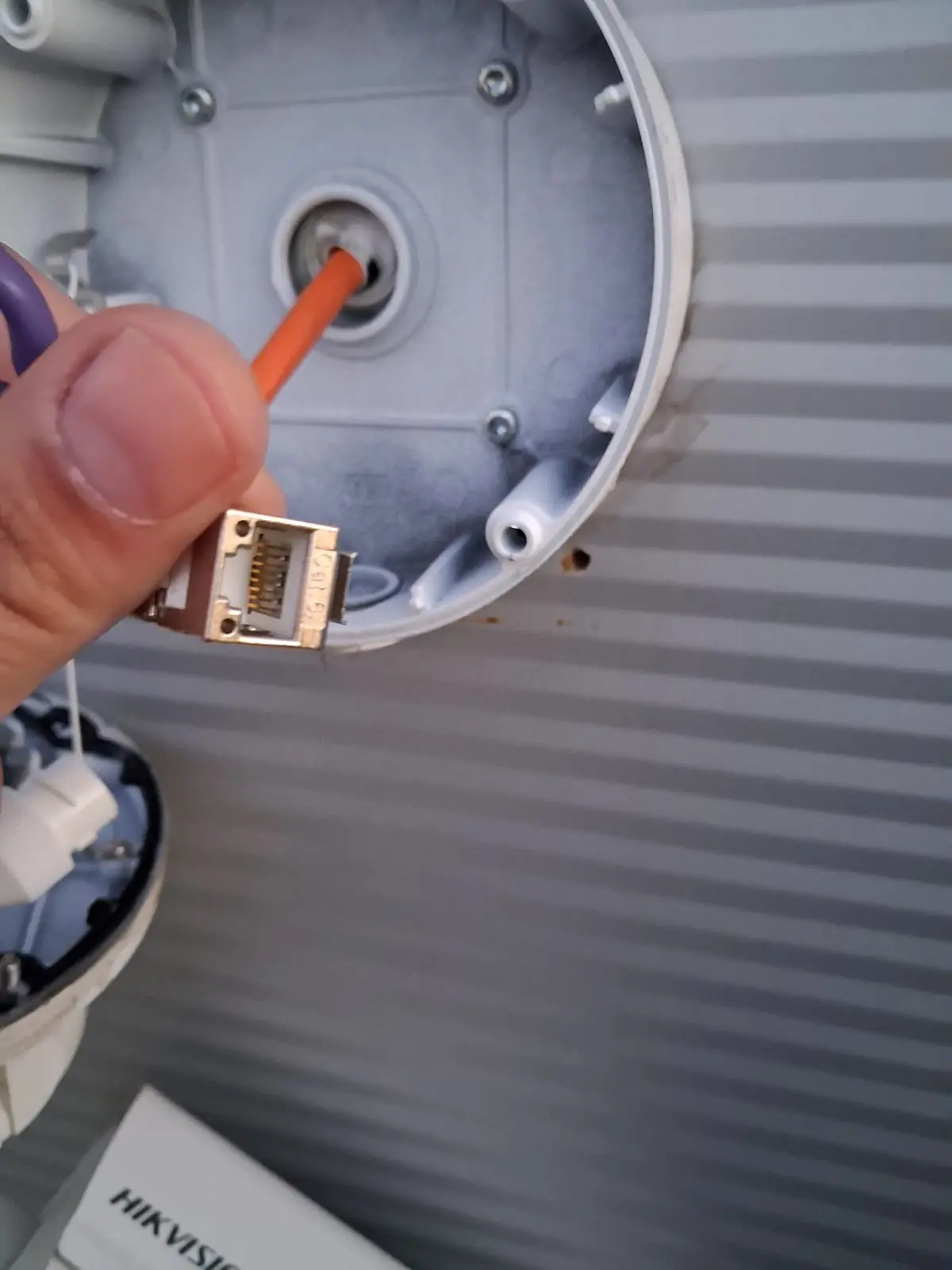
Verbinden Sie die Kamera mit einem einzigen Cat6/Cat7-Patchkabel mit dem PoE-Switch, PoE-Injektor oder direkt mit einem PoE-Port am NVR. Über dasselbe Kabel laufen Strom (48 V DC) und Datenverbindung. Eine zusätzliche Stromversorgung ist nicht notwendig und sollte auch nicht angeschlossen werden – Mischbetrieb kann das Netzteil oder den PoE-Port zerstören.
PoE-Klassen im Überblick
- PoE (802.3af): max. 15,4 W – ausreichend für Bullet- und Dome-Kameras ohne Heizung
- PoE+ (802.3at): max. 30 W – nötig für Kameras mit IR-Strahler, Heizung oder integriertem Lautsprecher
- PoE++ (802.3bt): max. 60–90 W – Pflicht für PTZ-Kameras und bispektrale Wärmebild-Kameras
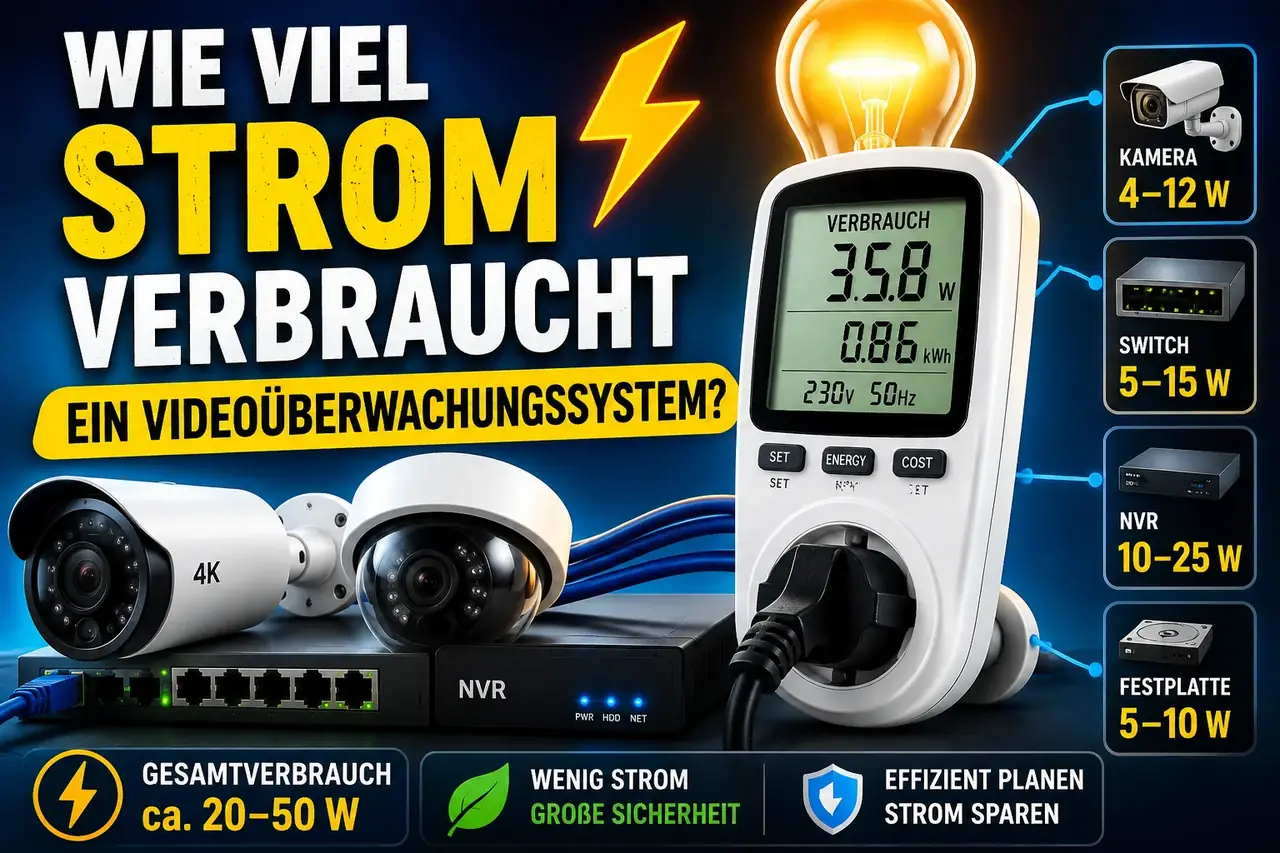
- Faustregel Switch-Budget: Summe Kameraverbrauch + 30 % Reserve = Mindest-PoE-Budget des Switches
Beispiel: 8 Bulletkameras × 8 W = 64 W. Ein Switch mit 65 W PoE-Budget reicht rechnerisch knapp, in der Praxis fällt aber bei –10 °C die letzte Kamera aus, weil die Heizung anspringt. Nehmen Sie einen Switch mit mindestens 90–120 W Budget für 8 Kameras. Wir nutzen in Projekten meistens den TP-Link SG2218P – gutes Preis-Leistungs-Verhältnis, 150 W PoE-Budget, VLAN-fähig.
Schritt 2 – Kamera im Netzwerk finden (Hikvision/HiLook)
Neue Hikvision- und HiLook-Kameras kommen ab Werk im Status „inaktiv“. Sie müssen zuerst aktiviert werden, bevor sie überhaupt erreichbar sind.
- SADP-Tool von hikvision.com herunterladen und starten (Windows/macOS)
- Das Tool scannt automatisch das Netzwerk und zeigt alle gefundenen Kameras
- Status „Inactive“ → Häkchen setzen → starkes Passwort vergeben (min. 8 Zeichen, Buchstaben + Zahlen)
- Anschließend feste IP vergeben (z.B. 192.168.1.65, Subnetz 255.255.255.0, Gateway = Router-IP)
- Bei Dahua: gleiche Schritte mit dem ConfigTool
- Bei Reolink: Reolink Client öffnen → „Gerät hinzufügen“ → Kamera taucht im LAN auf
Praxistipp: Vergeben Sie Kamera-IPs immer außerhalb des DHCP-Bereichs Ihres Routers (z.B. .65 bis .99). Sonst vergibt der Router dieselbe IP irgendwann an ein Handy und die Kamera ist offline.
Schritt 3 – Kamera im Browser konfigurieren
Öffnen Sie die Kamera-IP im Browser (https://192.168.1.65). Beim ersten Login werden Sie zur Bestätigung von Datum/Uhrzeit und NTP-Server aufgefordert. Wichtige Erst-Einstellungen:
- Netzwerk → NTP: time.cloudflare.com oder pool.ntp.org (korrekte Zeitstempel für DSGVO-Beweissicherung)
- Bild → Tag/Nacht-Modus: Auto (ColorVu-Kameras: Smart Supplement Light)
- Video → Stream: Hauptstrom H.265+, Substream H.264 für mobilen Zugriff
- Speicher → Aufzeichnungsplan: 24/7 oder Bewegungsauslösung mit 5 s Vor- und 10 s Nachalarm
- System → Benutzer: Admin-Passwort prüfen, separaten „Operator“-User für tägliche Sichtung anlegen
- Sicherheit → SSH und ONVIF nur aktivieren wenn benötigt – sonst Angriffsfläche
Wenn die Kamera später an einen NVR angebunden wird, lassen Sie ONVIF aktiv und vergeben Sie ein eigenes ONVIF-Passwort unter Benutzer → ONVIF.
Schritt 4 – Kamera am NVR einbinden
Es gibt zwei Wege: PoE-Port direkt am NVR (Plug & Play) oder LAN-Port am NVR mit externem PoE-Switch (flexibler).
Variante A: Direkter PoE-Port am NVR
- Kamera per Cat6 in einen freien PoE-Port am NVR stecken
- NVR vergibt automatisch eine interne IP (z.B. 192.168.254.x) und fügt die Kamera selbst hinzu
- Einfachste Lösung – ideal für Einsteiger und kleine Anlagen bis 8 Kameras
- Nachteil: Kamera ist im internen NVR-Netzwerk gefangen, kein direkter Zugriff vom PC
Variante B: Externer PoE-Switch (Empfehlung für Profis)
- Kameras + NVR hängen am gleichen managed Switch im Haupt-LAN
- Im NVR: Kamera-Verwaltung → manuelles Hinzufügen → IP + Port (8000 Hikvision/Dahua, 80 ONVIF) + Passwort
- Vorteil: Kameras sind vom PC und Handy direkt erreichbar, VLAN-Trennung möglich, NVR-Tausch ohne Neuverkabelung
- Erforderlich für Anlagen mit Lautsprecher-Durchsage, KI-Server, NSL-Aufschaltung
Schritt 5 – Aufzeichnung & Fernzugriff einrichten
Aufzeichnung: Verwenden Sie spezielle Surveillance-HDDs (WD Purple oder Seagate SkyHawk). Normale Desktop-Platten sterben bei 24/7-Schreibvorgängen innerhalb von 6–18 Monaten. Speicherbedarf berechnen Sie am einfachsten mit unserem Speicherplatz-Rechner.
Fernzugriff einrichten:
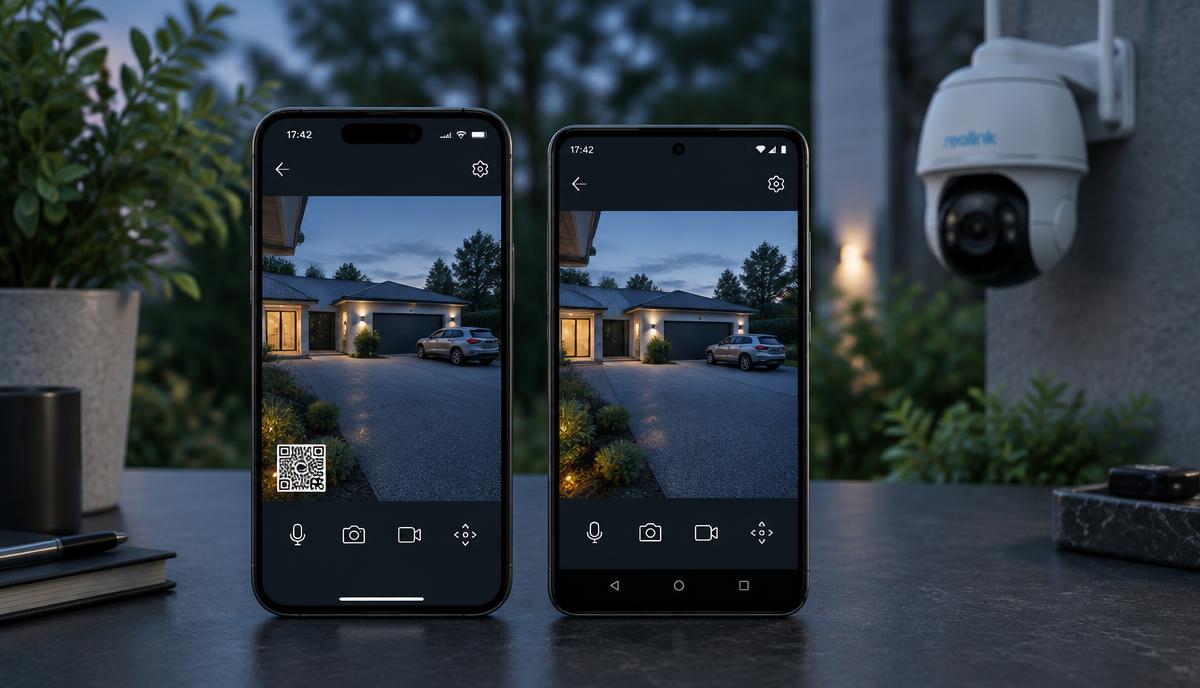
- Hikvision/HiLook: Hik-Connect App → QR-Code am NVR scannen → fertig (P2P, keine Portfreigabe nötig)
- Dahua: DMSS App → gleiche Logik
- Reolink: Reolink App → UID eingeben
- Profi-Setup ohne Hersteller-Cloud: VPN am Router (WireGuard auf FritzBox, UniFi, OPNsense) – DSGVO-konform und sicherer
Häufigste Fehler aus der Praxis
- „Kamera bekommt kein Bild“ → meist Patchkabel-Problem oder Stecker nicht sauber gecrimpt. RJ45 neu setzen, Litzen-Stecker statt Vollkern bei flexiblem Kabel
- „Kamera offline nach 1–2 Tagen“ → CCA-Kabel statt Kupfer, oder PoE-Budget des Switches überschritten
- „NVR findet Kamera nicht“ → Kamera im falschen Subnetz (192.168.1.x vs 192.168.0.x). Mit SADP-Tool IP korrigieren
- „Bild ruckelt im Browser“ → Hauptstrom H.265+ vom Browser nicht unterstützt – auf H.264 wechseln oder Substream nutzen
- „Kein Ton bei Lautsprecher-Durchsage“ → ONVIF-Profil T statt S nötig, ggf. Firmware-Update der Kamera
- „Kamera startet ständig neu“ → zu wenig Strom (PoE statt PoE+) oder defektes Netzteil am Injektor
- „Bild blau verfärbt“ → IR-Cut-Filter klemmt, häufig nach Frost. Garantiefall, Kamera tauschen
Bei wiederkehrenden Verbindungsproblemen lohnt sich der Beitrag Hikvision-Kamera Verbindungsabbruch – Fehlerbehebung Schritt für Schritt.
Welche PoE-Switches wir in Projekten einsetzen
- Bis 4 Kameras: PoE-Injektor (z.B. TP-Link TL-POE160S) – günstigste Lösung
- 4–8 Kameras Heim/Büro: TP-Link TL-SG1210MPE (8× PoE+, 123 W, unmanaged)
- 8–16 Kameras Gewerbe: TP-Link SG2218P (16× PoE+, 150 W, VLAN, web-managed) – unser Standard
- 16+ Kameras / KI / NSL: UniFi USW-Pro-Max-24-PoE oder Cisco CBS350 (full L3, redundante Netzteile)
Detail-Empfehlung: PoE-Switch im Budget für die Videoüberwachung.
DSGVO-Pflicht: Daran müssen Sie denken
Sobald die Kamera öffentliche Bereiche oder Mitarbeiterarbeitsplätze erfasst, gelten DSGVO und BDSG. Pflicht:
- Hinweisschild gut sichtbar vor dem überwachten Bereich (Piktogramm + Verantwortlicher + Zweck)
- Verfahrensverzeichnis nach Art. 30 DSGVO
- Löschfrist max. 72 Stunden für reine Außenüberwachung ohne Anlass
- Privatsphäre-Masken über fremde Grundstücke und Gehwege
Komplettes Setup erklärt in unserem Beitrag DSGVO-konforme Videoüberwachung in Deutschland.
Fazit
Eine PoE-Kamera richtig einzurichten ist kein Hexenwerk – aber die Details entscheiden, ob die Anlage in 5 Jahren noch läuft oder ständig ausfällt. Wer hochwertiges Kupfer-Patchkabel verwendet, den PoE-Switch großzügig dimensioniert, feste IPs außerhalb des DHCP-Bereichs vergibt und sauber dokumentiert, hat 90 % aller späteren Probleme vermieden.
Sie planen eine größere Anlage oder brauchen Hilfe bei der Inbetriebnahme? Kontaktieren Sie OBJEXA SECURE – wir übernehmen Planung, Installation und NSL-Aufschaltung deutschlandweit.
Häufig gestellte Fragen
Brauche ich für eine PoE-Kamera einen eigenen PoE-Switch?+
Nein – ein NVR mit eingebauten PoE-Ports, ein PoE-Injektor oder ein PoE-Switch funktionieren alle. Ab 4 Kameras lohnt sich ein managed PoE-Switch (mehr Flexibilität, VLAN, höheres Power-Budget).
Welches Netzwerkkabel für PoE-Kameras außen?+
Cat6 oder Cat7 mit reinem Kupfer (Cu, AWG 23), UV-beständigem Außenmantel und PE-Isolation. Niemals CCA – das ist der häufigste Grund für Kamera-Ausfälle nach 6–12 Monaten.
Maximale Kabellänge für PoE?+
100 m laut Standard. In der Praxis mit hochwertigem Cu-Cat6 bis ca. 120 m stabil. Darüber: Glasfaser + Medienkonverter oder ein PoE-Extender alle 80 m.
Was ist der Unterschied zwischen PoE, PoE+ und PoE++?+
PoE (15,4 W) reicht für einfache Bulletkameras. PoE+ (30 W) für Kameras mit Heizung/IR/Lautsprecher. PoE++ (60–90 W) für PTZ und Wärmebildkameras.
Kann ich Hikvision-Kameras an einem Dahua-NVR betreiben?+
Ja, über ONVIF – mit Funktionseinschränkungen (z.B. keine Smart-Events, keine Audio-Durchsage). Für volle Funktion immer gleiche Marke verwenden.