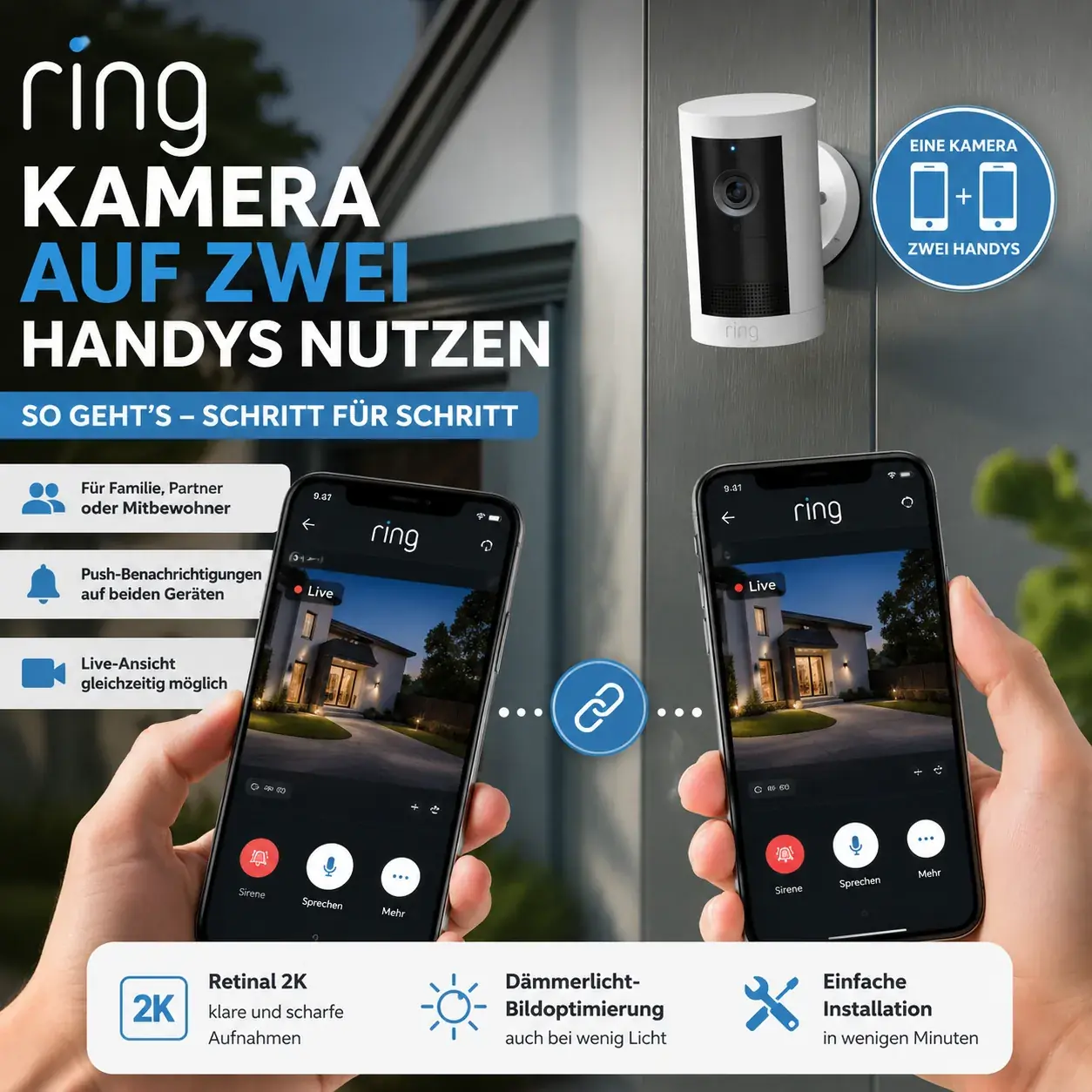
Privathaushalt · 2026-07-15
Ring Kamera mit zwei Handys nutzen – So geht's Schritt für Schritt (Anleitung 2026)
Ring Kamera auf zwei Handys teilen – komplette technische Anleitung 2026: Ring App einrichten, Ring-Konto anlegen, Shared User (Geteilter Nutzer) einladen, Berechtigungen richtig setzen und Alexa-Integration korrekt konfigurieren. Mit allen Praxis-Tipps für Familie, Partner oder Mitbewohner – aus über 100 echten Installationen.
Die **Ring Kameras** (früher Ring Alarm, Ring Stick Up Cam, Ring Spotlight Cam, Ring Indoor Cam, Ring Outdoor Camera Plus und die beliebte **Ring Video Doorbell**) sind 2026 mit die meistverkauften WLAN-Überwachungskameras in Deutschland. Sie gehören zu Amazon – und genau das ist der entscheidende Vorteil, wenn ihr das System zusammen mit **Alexa, Echo Show, Fire TV oder Echo Dot** nutzen wollt: Die Integration ist tiefer als bei jeder anderen Marke am Markt.
Eine der häufigsten Fragen, die wir bei **OBJEXA SECURE** täglich bekommen, lautet: *'Wie kann ich meine Ring Kamera auf zwei Handys nutzen – zum Beispiel dem meines Partners, meiner Frau oder meiner Eltern – ohne dass wir uns denselben Ring-Login teilen müssen?'* Diese Anleitung zeigt euch Schritt für Schritt, wie das technisch sauber funktioniert. Getestet auf iPhone (iOS 17), Android 14 und mit einer Ring Stick Up Cam, einer Ring Indoor Cam sowie einer Ring Video Doorbell (2. Gen).
Warum du niemals denselben Ring-Account teilen solltest
Der erste Reflex vieler Nutzer ist: 'Wir loggen uns einfach beide mit demselben Konto ein.' Das funktioniert kurzfristig – ist aber technisch und rechtlich eine schlechte Idee. Ring hat genau für diesen Fall die Funktion **'Shared User' (Geteilte Nutzer)** eingeführt. Das ist der offizielle, saubere Weg – und der einzige, den Amazon/Ring selbst empfiehlt.
- **Zwei-Faktor-Authentifizierung (2FA)** funktioniert nicht sauber, wenn zwei Handys denselben Account nutzen – der SMS- oder App-Code kommt immer nur auf einem Gerät an.
- **Push-Benachrichtigungen** kollidieren: Bestätigt Handy A den Alarm, verschwindet er auch auf Handy B.
- Bei **Trennung, Verkauf oder Auszug** eines Nutzers müsst ihr das komplette Passwort ändern – und auf allen Geräten neu einloggen.
- **Amazon-Konto-Verknüpfung** (für Alexa, Prime, Ring Protect) wird problematisch, wenn zwei Personen dasselbe Login verwenden.
- **Rechtlich (DSGVO):** Bei geteilten Accounts ist nicht mehr eindeutig nachweisbar, wer wann welche Aufnahme angesehen oder gelöscht hat.
Kurz: Wer die Ring Kamera mit dem Partner, den Kindern oder einer Vertrauensperson gemeinsam nutzen will, sollte immer die **Shared-User-Funktion** verwenden. Wie das exakt geht, zeige ich dir gleich Schritt für Schritt.
Schritt 1: Ring App auf beiden Handys installieren
Die **Ring App** ist die zentrale Steuerung für alle Ring-Geräte. Sie ist kostenlos, in Deutsch verfügbar und muss zwingend auf beiden Smartphones installiert sein – ohne App keine Live-Ansicht, keine Aufnahmen und keine Benachrichtigungen.
- **iPhone (iOS 14 oder neuer):** App Store öffnen → unten auf 'Suchen' → 'Ring – Always Home' eingeben → App von 'Ring.com' installieren.
- **Android (7.0 oder neuer):** Google Play Store öffnen → 'Ring – Always Home' suchen → App von 'Ring LLC' installieren.
- Ladet die App **zuerst auf dem Handy des Kontoinhabers** herunter – die zweite Person macht das erst später, wenn sie die Einladung erhält.
- Deaktiviert währenddessen alle VPN-Verbindungen – Ring blockiert einige VPN-Dienste beim ersten Setup wegen Geo-Verifizierung.
Schritt 2: Ring-Konto (Amazon-Login) korrekt anlegen
Seit 2024 verlangt Ring zwingend, dass jedes neue Ring-Konto mit einem **Amazon-Konto** verknüpft ist – Ring ist eine Amazon-Tochter und synchronisiert Login, 2FA und Alexa-Kopplung darüber. Nutzt eine dauerhafte E-Mail-Adresse (nicht die vom Arbeitgeber, keine Wegwerf-Mail).
- Ring App öffnen → 'Konto erstellen' antippen.
- **Region: Deutschland** wählen – wichtig, sonst funktionieren später Cloud-Speicher (Ring Protect) und einige EU-Datenschutz-Features nicht.
- Mit einer bestehenden **Amazon-Adresse** anmelden – oder ein neues Amazon-Konto direkt in der Ring App erstellen.
- Sicheres Passwort vergeben (mind. 12 Zeichen, Groß-/Kleinbuchstaben, Sonderzeichen).
- AGB und Datenschutz akzeptieren → Konto ist aktiv.
- **Sofort 2FA aktivieren:** Kontoeinstellungen → Sicherheit → 'Zwei-Schritt-Verifizierung' → Authenticator-App (empfohlen) oder SMS auswählen.
**Wichtig für Alexa-Nutzer:** Verwendet dasselbe Amazon-Konto, mit dem ihr auch Alexa und euer Echo-Gerät nutzt. Nur dann funktioniert die Sprachsteuerung ('Alexa, zeig mir die Haustürkamera') ohne zusätzliche Skill-Verknüpfung.
Schritt 3: Ring Kamera oder Türklingel einrichten
Bevor ihr die Kamera auf ein zweites Handy freigebt, muss sie natürlich erstmal am Konto des **Besitzers** eingerichtet sein. Der Ablauf ist bei allen Ring-Modellen fast identisch – egal ob Ring Stick Up Cam, Ring Indoor Cam, Spotlight Cam Plus, Outdoor Camera Plus oder Ring Video Doorbell.
- Kamera aufladen (Akku-Modell) oder ans Stromnetz anschließen (fest verkabelt / PoE).
- Ring App öffnen → oben rechts auf **'+' (Gerät hinzufügen)** → 'Setup eines Geräts' → Kamera- oder Türklingel-Modell aus der Liste wählen.
- **QR-Code** auf der Rückseite des Geräts oder unter dem Akkufach scannen (nicht mit der Handy-Kamera-App, sondern mit dem Scanner in der Ring App).
- Bluetooth-Berechtigung erlauben – Ring nutzt BLE für die initiale Erkennung.
- **WLAN auswählen:** Ring Kameras arbeiten mit 2,4 GHz und (bei neueren Modellen wie Outdoor Camera Plus, Video Doorbell Pro 2) auch 5 GHz. Bei älteren Modellen zwingend das 2,4-GHz-Netz wählen. Passwort eingeben.
- **Standort und Kameraname vergeben** (z. B. 'Haustür', 'Garten', 'Einfahrt', 'Wohnzimmer').
- **Firmware-Update abwarten** – 3 bis 8 Minuten. Kamera nicht ausschalten!
- Nach dem Neustart: Kurztest der Live-Ansicht und Bewegungserkennung.
Praxis-Tipp: Wenn eure FritzBox oder euer Speedport-Router **Band-Steering** aktiv hat (2,4 GHz und 5 GHz unter demselben SSID), deaktiviert das kurz für die Einrichtung – oder legt ein temporäres 2,4-GHz-Gast-WLAN an. Das ist die häufigste Ursache, warum Ring-Kameras beim Setup 'verloren gehen'. Wer noch grundsätzliche Fragen zur Kameraverbindung hat: Wir haben dazu einen ausführlichen Ratgeber Überwachungskamera mit dem Handy verbinden – Anleitung für alle Marken.
Schritt 4: Zweite Person – Ring-Konto (Amazon) anlegen
Bevor du auf dem zweiten Handy loslegen kannst, muss die zweite Person **ein eigenes Amazon/Ring-Konto** haben. Das ist der wichtigste Sicherheitsschritt – niemals die Kontodaten austauschen.
- Auf dem **zweiten Smartphone** die Ring App öffnen.
- 'Konto erstellen' antippen → Region: **Deutschland** (unbedingt dieselbe Region wie das Besitzer-Konto, sonst funktioniert Sharing nicht).
- **Eigene, persönliche E-Mail-Adresse** eintragen (z. B. die des Partners, der Eltern, des Mitbewohners).
- Eigenes Passwort vergeben → Bestätigungs-E-Mail öffnen → Link anklicken.
- Zurück in der Ring App mit den neuen Zugangsdaten anmelden.
- **2FA aktivieren** – auch auf diesem zweiten Konto.
- In der Ring App der zweiten Person darf zunächst **noch keine Kamera** erscheinen – das ist korrekt. Die Kamera kommt gleich per Einladung dazu.
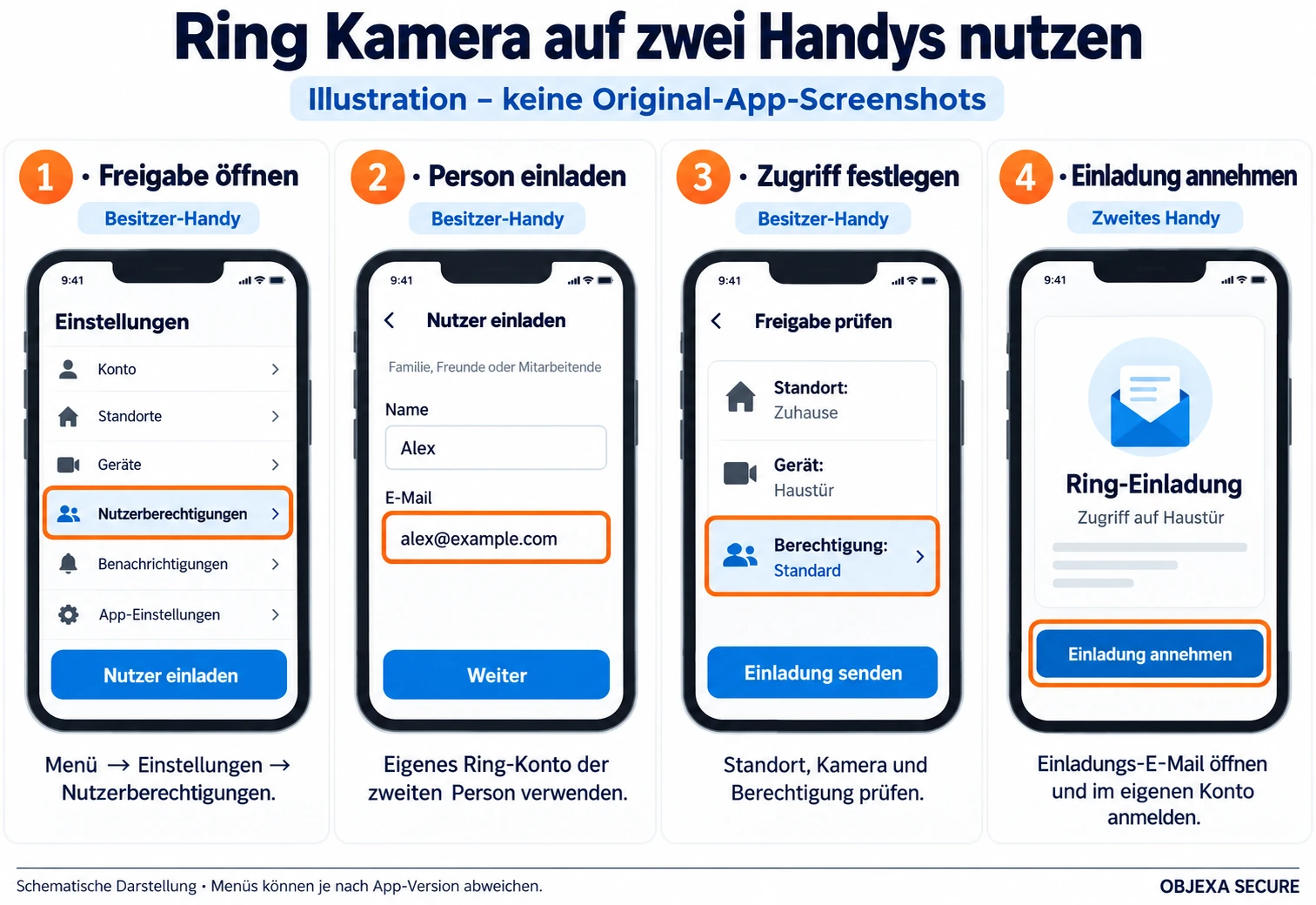
Schritt 5: Shared User einladen (Ring Family / Geteilter Nutzer)
Jetzt kommt der eigentliche Kern: Der Besitzer lädt die zweite Person zu einer bestimmten Kamera oder – bei mehreren Geräten – zum gesamten Standort ein. Ring unterscheidet zwei Rollen: **'Geteilter Nutzer' (Shared User)** und **'Familie'/'Gast' beim Ring Alarm**. Für Kameras alleine reicht 'Geteilter Nutzer'.
- **Auf dem Besitzer-Handy:** Ring App öffnen → oben links auf das **☰ Menü** → **'Konto'** → **'Verwalten der geteilten Nutzer'** (auf älteren Versionen: 'Freigegebene Nutzer').
- **'Nutzer hinzufügen'** antippen.
- **E-Mail-Adresse der zweiten Person eingeben** – exakt die Adresse, mit der sie in Schritt 4 das eigene Ring-Konto angelegt hat.
- Wählt aus, **welche Kameras/Türklingeln** die Person sehen darf (einzeln oder alle).
- **Berechtigungen setzen:** Live-Ansicht, Verlauf, Bewegungswarnungen, Türklingel-Antwort – Details im nächsten Abschnitt.
- Auf **'Einladung senden'** tippen.
- **Auf dem zweiten Handy:** Ring App öffnet automatisch die Einladung (Push-Benachrichtigung) – oder alternativ die E-Mail-Einladung öffnen und Bestätigungs-Link antippen.
- **'Einladung annehmen'** → Kamera erscheint sofort im Dashboard der zweiten Person.
Die Einladung ist **7 Tage gültig**. Falls die E-Mail nicht ankommt: Spam-Ordner prüfen. Beide Konten müssen zwingend in derselben Region liegen (Deutschland) – ein US-Ring-Konto kann kein deutsches Ring-Konto einladen.
Welche Berechtigungen solltest du der zweiten Person geben?
Ring ist bei den Berechtigungen weniger granular als Tapo oder eufy – aber die vorhandenen Optionen reichen für die meisten Familien-Szenarien. Aus über 100 realen Installationen unsere Praxis-Empfehlung:
**Wichtig:** Nur der Kontobesitzer kann Kameras hinzufügen, entfernen oder das Ring Protect Abo verwalten. Alle geteilten Nutzer bleiben in ihren Rechten begrenzt – das ist gut so, weil ihr im Verlust- oder Streitfall die Person mit einem Klick wieder entfernen könnt, ohne euer eigenes Passwort zu ändern.
Schritt 6: Push-Benachrichtigungen auf dem zweiten Handy korrekt einstellen
Die häufigste Frage nach der Einladung: 'Warum bekommt das zweite Handy keine Benachrichtigungen?' In 99 % der Fälle liegt das an fehlenden Systemberechtigungen – nicht an der Ring App selbst.
- **iOS:** Einstellungen → Ring → Mitteilungen → 'Mitteilungen erlauben' aktivieren → Töne, Kennzeichen, Banner alle aktivieren.
- **iOS zusätzlich:** 'Hintergrundaktualisierung' aktivieren, sonst startet die Live-Ansicht mit Verzögerung.
- **Android:** Einstellungen → Apps → Ring → Benachrichtigungen → 'Erlauben' → alle Kategorien aktivieren.
- **Android zusätzlich:** Akku-Optimierung für Ring **deaktivieren** – vor allem bei Samsung, Xiaomi, OnePlus und Huawei sehr aggressiv voreingestellt. Ohne diese Änderung stirbt die App im Hintergrund und Push kommt zu spät (oder gar nicht).
- In der Ring App auf dem zweiten Handy: **Menü → Geräte → jeweilige Kamera → 'Bewegungswarnungen'** und **'Ring-Warnungen'** (bei der Türklingel) aktivieren.
- **Modi aktivieren** (Home/Weg/Deaktiviert) – nur im Modus 'Weg' laufen alle Kameras standardmäßig scharf. Das gilt pro Nutzer!
Wenn ihr parallel andere Marken im Einsatz habt (das ist bei fast allen Kunden der Fall), findet ihr Anleitungen auch für die anderen Systeme: Tapo Kamera auf zwei Handys nutzen, EufyCam C37 mit zwei Handys teilen, Reolink-Kameras auf zwei Handys steuern, AOSU Kamera mit zwei Handys verbinden und Xiaomi 360°-Kamera mit dem Handy verbinden. Das Prinzip ist ähnlich – nur nennt jeder Hersteller die Sharing-Funktion anders.
Alexa-Integration: Ring's größter Trumpf gegenüber allen anderen Marken
**Ring gehört Amazon.** Und genau das ist der Grund, warum die **Alexa-Integration bei Ring tiefer ist als bei jedem anderen Hersteller** am Markt. Weder Reolink, Tapo, eufy noch Xiaomi kommen technisch an das heran, was Ring + Alexa liefern:
- **Live-Bild automatisch auf Echo Show** – bei Klingeln erscheint das Türklingel-Bild ohne Sprachbefehl auf allen Echo Show / Echo Spot Geräten im Haushalt.
- **Ansage auf allen Echo-Geräten:** 'Jemand ist an der Haustür' auf jedem Echo Dot / Echo Studio – auch ohne Bildschirm.
- **Fire TV Integration:** Live-Bild der Kamera erscheint als Overlay während des Fernsehens (Fire TV Stick 4K Max, Fire TV Cube).
- **Sprachbefehle:** 'Alexa, zeig mir die Haustür' / 'Alexa, zeig mir den Garten' / 'Alexa, wer ist an der Tür?'
- **Ansage auf zwei Echo-Geräten gleichzeitig** – ideal, wenn im Haus mehrere Personen unterschiedliche Räume nutzen (Küche, Büro, Kinderzimmer).
- **Alexa Guard integration:** Ring Alarm reagiert auf akustische Ereignisse (Glasbruch, Rauchmelder) über Echo-Geräte.
- **Ring Protect + Alexa Announcements:** Bei Bewegung wird automatisch eine Ansage auf allen Echos ausgelöst – konfigurierbar pro Kamera und pro Zone.
**Einrichten der Alexa-Integration:** Alexa App öffnen → Mehr → Skills und Spiele → 'Ring' suchen → Skill aktivieren → mit demselben Amazon-Konto anmelden, mit dem auch die Ring App läuft → 'Geräte erkennen'. Fertig. Ab diesem Moment funktionieren alle Sprachbefehle und die automatischen Ansagen auf allen Echos im Haushalt.
Wenn ihr ohnehin plant, Sicherheitstechnik mit Smart Home zu verheiraten, lest auch unseren Ratgeber Smart Home Sicherheit richtig integrieren und den Vergleich Ring vs Reolink Kamera – was ist besser?.
Wie viele Handys können auf eine Ring Kamera zugreifen?
Ring erlaubt technisch **bis zu 10 geteilte Nutzer pro Standort** (Location). Das bedeutet: Ein Kontobesitzer + 10 zusätzliche Personen können dieselben Kameras gleichzeitig nutzen. In der Praxis sind das mehr als genug für Familie, Reinigungskraft, Hausmeister und die Nachbarn (bei Urlaub).
- **Live-Streams parallel:** Bis zu 5 gleichzeitige Streams pro Kamera – bei den meisten Modellen problemlos.
- **Push-Benachrichtigungen:** unbegrenzt – jeder Nutzer bekommt die Alerts unabhängig.
- **Aufnahmen-Verlauf:** Alle geteilten Nutzer sehen dieselben Aufnahmen (falls Ring Protect abonniert), aber nur der Besitzer kann sie löschen oder herunterladen.
Ring Protect – braucht ihr das Abo?
Ring Kameras funktionieren grundsätzlich auch **ohne Abo**: Live-Ansicht, Push-Benachrichtigungen, Zwei-Wege-Audio und Alexa-Integration sind kostenlos enthalten. **Was fehlt ohne Abo:** Die Cloud-Aufzeichnung. Das heißt: Ohne Ring Protect könnt ihr keine Aufnahmen zurückblicken – nur live schauen.
- **Ring Protect Basic:** ca. 3,99 € / Monat pro Kamera – 180 Tage Cloud-Speicher.
- **Ring Protect Plus:** ca. 10 € / Monat für **alle Kameras eines Standorts** – 180 Tage Cloud + erweiterte Warnungen.
- **Ring Protect Pro:** ca. 20 € / Monat – zusätzlich mit 24/7-Aufzeichnung (nur bei kabelgebundenen Kameras) und Alarm-Backup.
**Wichtiger Nachteil gegenüber Reolink oder Hikvision:** Ring bietet **keine lokale microSD-Aufzeichnung** – ihr seid entweder auf Ring Protect angewiesen oder verliert Aufnahmen. Wer 100 % lokal und DSGVO-optimal arbeiten möchte, sollte sich unseren Vergleich NVR vs DVR vs Cloud-Recorder: Was kostet Speicherung wirklich? ansehen.
Typische Probleme und Lösungen (Praxis-Troubleshooting)
- **Kamera wird im WLAN nicht gefunden:** 2,4-GHz-Netz verwenden, Band-Steering am Router deaktivieren, MAC-Filter ausschalten.
- **Einladung kommt beim zweiten Handy nicht an:** Spam-Ordner prüfen, beide Konten müssen Region Deutschland haben. Ggf. Einladung erneut senden.
- **Zweites Handy bekommt keine Push-Benachrichtigungen:** System-Berechtigungen prüfen (iOS/Android), Akku-Optimierung für Ring deaktivieren, in Ring App pro Kamera nochmals aktivieren.
- **Live-Ansicht startet extrem langsam:** WLAN-Signal an der Kamera messen (Ring App → Geräte-Details → RSSI < 60 = gut). Ggf. WLAN-Repeater oder eero (Amazon Mesh) einsetzen.
- **Kamera fällt nach Stromausfall aus:** Router zuerst wieder hochfahren lassen, dann Kamera aktivieren – sonst findet sie das WLAN nicht.
- **Alexa zeigt Live-Bild nicht auf Echo Show:** Ring-Skill in Alexa deaktivieren und neu aktivieren, dann 'Geräte erkennen' erneut ausführen.
- **Türklingel klingelt am Handy nicht:** Ring App → Türklingel → 'Ring-Warnungen' aktivieren, iOS kritische Benachrichtigungen erlauben.
- **Zwei-Faktor-Code kommt nicht an:** In den Kontoeinstellungen auf Authenticator-App (Google Authenticator, Authy) umstellen – zuverlässiger als SMS.
Sicherheit: So schützt du dein Ring-Konto vor Fremdzugriffen
Ring war 2019 und 2020 in mehreren Sicherheitsvorfällen negativ in den Schlagzeilen – meist wegen wiederverwendeter Passwörter aus anderen Datenlecks (Credential Stuffing). Amazon hat seither massiv nachgebessert: **Zwei-Faktor-Authentifizierung ist heute Pflicht** und Ring warnt bei ungewöhnlichen Login-Standorten. Trotzdem gilt:
- **2FA immer aktiv** – auf beiden Konten, am besten via Authenticator-App.
- **Einzigartiges Passwort** verwenden – niemals dasselbe wie bei Amazon, Netflix, Gmail o. ä.
- **Regelmäßig eingeloggte Geräte prüfen:** Ring App → Konto → 'Aktive Sitzungen' → unbekannte Geräte abmelden.
- **Geteilte Nutzer regelmäßig überprüfen** – nach Auszug, Trennung oder Kündigung sofort entfernen.
- **Firmware aktuell halten** – Ring App zeigt neue Updates automatisch an.
- **Öffentliches WLAN vermeiden** – oder immer über VPN verbinden.
Für DSGVO-konforme Installation, insbesondere im Außenbereich oder Mehrfamilienhaus, lest unbedingt unseren Leitfaden DSGVO-konforme Videoüberwachung in Deutschland und generiert euer Warnschild kostenlos mit dem DSGVO-Warnschild-Generator.
Wann lohnt sich eine professionelle Installation?
Ring-Kameras sind explizit für die Selbstinstallation gemacht – bei einer oder zwei Kameras plus Türklingel schafft das jeder selbst. **Wir beraten euch bei OBJEXA SECURE kostenlos und unabhängig in unseren Fachartikeln** – wir installieren nicht selbst, sondern liefern euch das Wissen für die korrekte Umsetzung. Wenn ihr aber merkt, dass das WLAN am Kamerastandort schwach ist, ihr über PoE nachdenkt oder eine Kombination aus Kameras + Alarmanlage + Zutrittskontrolle plant, lohnt sich der Blick in unsere weiterführenden Ratgeber – etwa Ring vs Reolink im Vergleich, Beste Videotürklingel 2026 oder Verisure Alternativen ohne Abo.
Fazit: Ring + Alexa ist im Smart-Home-Bereich unschlagbar
Wenn ihr Amazon-Haushalt seid (Alexa, Echo Show, Fire TV, Prime), ist Ring 2026 die **naheliegendste Wahl für eine Familien-tauglich Kamera und Türklingel**. Die Shared-User-Funktion ist sauber gelöst, die Alexa-Integration ist tiefer als bei jedem Wettbewerber und die App läuft stabil. Der einzige echte Schwachpunkt ist die fehlende lokale microSD-Aufzeichnung – für die meisten Privathaushalte ist Ring Protect Basic mit 3,99 €/Monat aber ein fairer Preis.
Wer eher DSGVO-optimal, komplett lokal und ohne monatliche Kosten arbeiten möchte, sollte sich unseren Ratgeber Reolink vs Tapo Überwachungskamera 2026 oder Beste Überwachungskameras ohne Abo 2026 ansehen. Wer die Kamera-Positionen vor dem Kauf plant, nutzt unseren kostenlosen CCTV-Abdeckungsplaner und – bei PoE-Setups – den PoE-Rechner sowie den CCTV-Speicherplatzrechner.
Hinweis zu Affiliate-Links: Die Amazon-Links in diesem Beitrag enthalten eine Partnerkennung. Wenn ihr über diese Links bestellt, unterstützt ihr unsere Arbeit – für euch entstehen dabei keine zusätzlichen Kosten. Preise und Verfügbarkeit können sich jederzeit ändern.
Häufig gestellte Fragen
Kann ich eine Ring Kamera wirklich mit zwei Handys gleichzeitig nutzen?
Ja, absolut problemlos. Die saubere Lösung ist die 'Shared User' Funktion (Geteilte Nutzer) in der Ring App: Jedes Handy nutzt ein eigenes Ring/Amazon-Konto, der Kontobesitzer lädt die zweite Person per E-Mail ein und legt die Berechtigungen fest. Beide Handys sehen den Live-Stream und bekommen Push-Benachrichtigungen unabhängig voneinander.
Wie viele Personen können auf eine Ring Kamera zugreifen?
Bis zu 10 geteilte Nutzer pro Standort. Das reicht für Familie, Vertrauensperson, Reinigungskraft und Nachbarn (im Urlaubsfall) mehr als aus. Bis zu 5 gleichzeitige Live-Streams pro Kamera funktionieren in der Praxis stabil.
Brauche ich für 'Shared User' ein Ring Protect Abo?
Nein. Shared User ist eine kostenlose Grundfunktion der Ring App – ohne Abo. Ring Protect brauchst du nur, wenn du Cloud-Aufzeichnungen zurückblicken willst (180 Tage Historie). Live-Ansicht und Push funktionieren immer kostenlos.
Was passiert, wenn ich einen Shared User wieder entfernen möchte?
In der Ring App auf dem Besitzer-Handy: Menü → Konto → Verwalten der geteilten Nutzer → Person auswählen → 'Zugriff entfernen'. Der Zugriff wird sofort widerrufen, Push-Benachrichtigungen stoppen, und das Live-Bild ist nicht mehr aufrufbar – ohne dass du dein Passwort ändern musst.
Wie gut ist die Ring-Alexa-Integration wirklich?
Sehr gut – die beste am Markt. Weil Ring zu Amazon gehört, funktioniert die Integration ohne Umwege: Live-Bild automatisch auf Echo Show beim Klingeln, Ansagen auf allen Echo-Geräten ('Jemand ist an der Haustür'), Sprachbefehle wie 'Alexa, zeig mir die Haustür', Fire TV Overlay während des Fernsehens und Verknüpfung mit Alexa Guard. Konfiguriert wird das in 2 Minuten über den Ring-Skill in der Alexa App.
Funktioniert die Ring Kamera auch ohne Internet?
Nein. Ring Kameras sind komplett Cloud-basiert – ohne aktive Internetverbindung funktioniert weder Live-Ansicht noch Aufzeichnung. Das ist ein wichtiger Unterschied zu Reolink oder Hikvision, die auch lokal (auf NVR oder microSD) arbeiten können. Für maximale Ausfallsicherheit siehe unseren Vergleich NVR vs Cloud.
Kann ich die Ring Kamera und Türklingel gleichzeitig teilen?
Ja. Beim Einladen des Shared Users kannst du auswählen, welche Geräte diese Person sehen darf – einzeln oder alle. Bei einer typischen Familien-Konstellation gebt ihr Kamera + Türklingel + Alarm in einem Rutsch frei.
Ist die Ring App DSGVO-konform in Deutschland nutzbar?
Ja, sofern du Privatzonen maskierst, keine öffentlichen Wege aufnimmst und im Mehrfamilienhaus die Nachbarn informierst. Wichtig: Ring speichert Aufnahmen auf AWS-Servern in Europa (Frankfurt), was DSGVO-konform ist – aber die US-Muttergesellschaft ist Cloud-Betreiber. Für maximale Datensouveränität ist eine rein lokale Lösung (Reolink NVR, Hikvision) rechtssicherer. Details in unserem DSGVO-Leitfaden.
Was ist der Unterschied zwischen 'Shared User' und 'Familie'?
'Shared User' ist die Grundfunktion für Kameras und Türklingeln – jede Person hat eigenen Zugang, kann live schauen und Benachrichtigungen empfangen. 'Familie' ist eine erweiterte Rolle nur beim Ring Alarm System – hier kann die Person das Alarmsystem zusätzlich scharf/unscharf schalten. Für reine Kameranutzung reicht Shared User.
Warum bekommt mein zweites Handy keine Push-Benachrichtigungen?
In 99 % der Fälle liegt es an der System-Konfiguration: iOS/Android Benachrichtigungen für die Ring App aktivieren, Akku-Optimierung für Ring deaktivieren (vor allem bei Samsung, Xiaomi, Huawei), und in der Ring App selbst pro Kamera die 'Bewegungswarnungen' und 'Ring-Warnungen' aktivieren. Zusätzlich muss der 'Modus' (Home/Weg) so gesetzt sein, dass Benachrichtigungen für die jeweilige Zone aktiv sind.