Privathaushalt · 2026-06-28

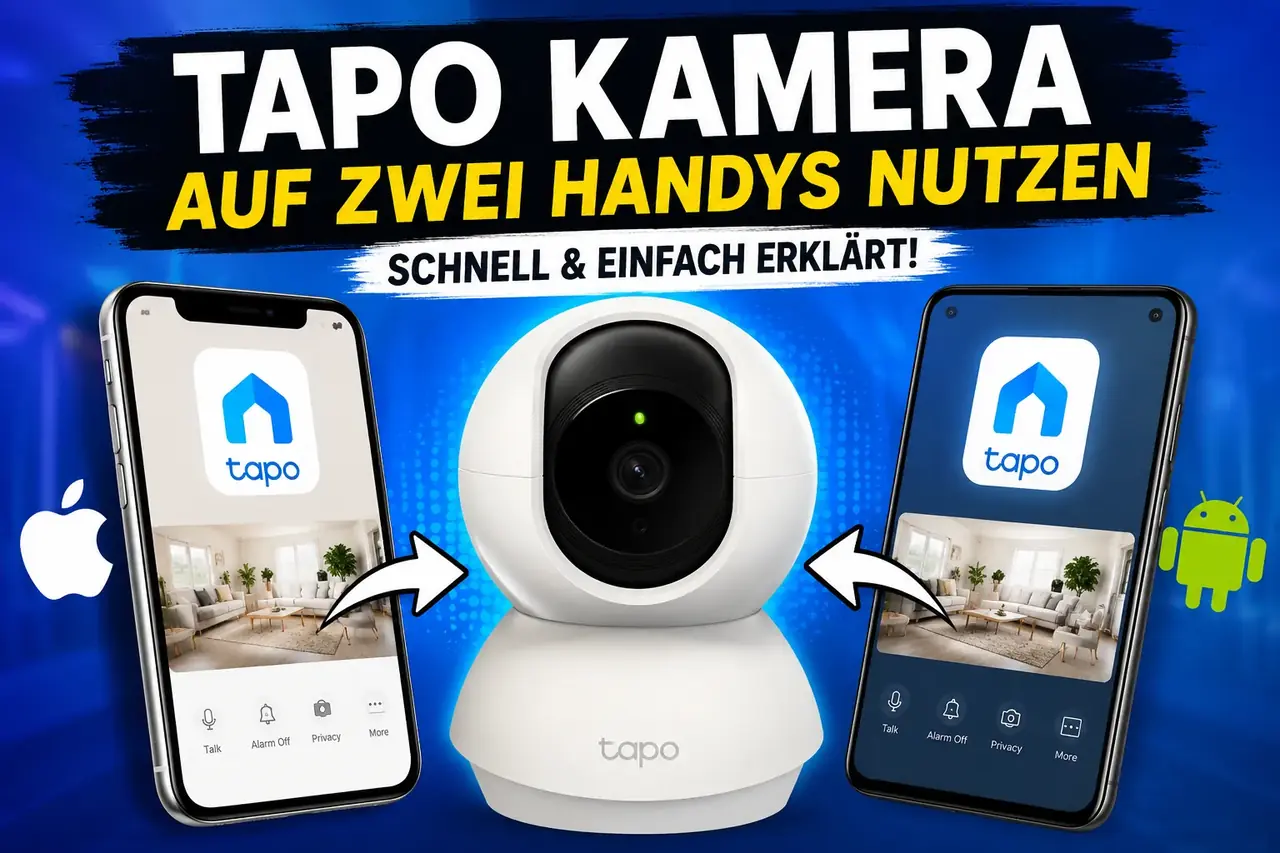
Tapo Kamera auf zwei Handys nutzen – Anleitung 2026 (Family Sharing)

Tapo Kamera mit zwei Handys teilen – komplette Schritt-für-Schritt-Anleitung 2026: Tapo App herunterladen, TP-Link-Konto anlegen, Kamera einrichten und einen zweiten Nutzer per Family Sharing einladen. Mit allen Berechtigungen, Sicherheitstipps und Praxisfehlern aus über 100 echten Installationen.

Die TP-Link Tapo Kameras gehören 2026 zu den meistverkauften WLAN-Überwachungskameras in Deutschland – günstig, einfach einzurichten, ohne Abo-Zwang, mit lokalem microSD-Speicher und einer wirklich brauchbaren App. Die mit Abstand häufigste Frage aus dem Privatkunden-Bereich lautet aber nicht 'Wie installiere ich die Kamera?', sondern: 'Wie bekomme ich das Live-Bild auf ein zweites Handy – zum Beispiel das meiner Frau, meines Mannes oder meiner Eltern – ohne dass wir uns ein Passwort teilen müssen?'

Genau das zeige ich dir in diesem Beitrag: eine ausführliche, ehrliche Schritt-für-Schritt-Anleitung aus über 100 echten Installationen. Du erfährst, wo du die Tapo App herunterlädst, wie du ein TP-Link-Konto anlegst, wie du die Kamera einrichtest, und – das ist der eigentlich wichtige Teil – wie du einen zweiten Nutzer sauber per Family Sharing einlädst, sodass beide Handys gleichzeitig Zugriff haben.

Warum die Tapo Kamera so beliebt für Familien ist

Bevor wir ins Setup einsteigen, kurz zur Einordnung. Die Tapo-Serie von TP-Link (z. B. Tapo C100, C110, C200, C210, C220, C320WS, C420 oder die Outdoor-Modelle C320 und C520WS) deckt fast alle typischen Anwendungsfälle in einem Privathaushalt ab: Innenraumüberwachung, Babyfon-Ersatz, Eingangsbereich, Garten, Carport. Alle teilen sich dieselbe App – die Tapo App – und damit auch dieselben Sharing-Funktionen.

  • Full HD bis 2K/4MP Auflösung – im Privatbereich völlig ausreichend
  • Lokale Speicherung auf microSD (bis 512 GB) – keine Abo-Pflicht
  • Bewegungserkennung mit Personenerkennung in den neueren Modellen
  • Zwei-Wege-Audio – ideal zum Mit-meinem-Hund-Reden oder als Türsprechanlage-Ersatz
  • Nachtsicht (IR oder Farb-Nachtsicht je nach Modell)
  • Saubere Family-Sharing-Funktion ohne gemeinsamen Login

Wer sich generell für lokal speichernde WLAN-Kameras ohne monatliche Cloud-Gebühr interessiert, dem empfehle ich zusätzlich unseren großen Vergleich der besten Überwachungskameras ohne Abo 2026. Wer eine größere Anlage plant, sollte vorher die Kamera-Positionen mit unserem CCTV-Abdeckungsplaner durchspielen und – sofern PoE statt WLAN geplant ist – den PoE-Rechner und den CCTV-Speicherplatzrechner nutzen.

Schritt 1: Tapo App herunterladen (iOS & Android)

Die Tapo App ist kostenlos und der erste Schritt für alles, was folgt. Wichtig: Lade die App ausschließlich aus dem offiziellen Store deines Smartphones herunter – es gibt im Netz Fake-Versionen, die teilweise sehr ähnlich aussehen.

  • **iPhone (iOS):** App Store öffnen → unten auf 'Suchen' tippen → 'Tapo' eingeben → die App 'Tapo' von 'TP-Link Corporation Limited' auswählen → Installieren
  • **Android:** Google Play Store öffnen → 'Tapo' suchen → 'Tapo' von 'TP-LINK' installieren
  • Voraussetzungen: iOS 12 oder neuer, Android 7.0 oder neuer
  • Direktlinks findest du auch auf der offiziellen TP-Link-Seite unter tp-link.com/de/home-networking/cloud-camera/

Tipp: Lade die App auf beiden Smartphones herunter – das spart später Zeit. Auf dem zweiten Handy darfst du dich allerdings noch nicht einloggen, das machen wir später bewusst mit einem eigenen Konto.

Schritt 2: TP-Link-Konto anlegen (so registrierst du dich richtig)

Dieses Konto ist später der 'Besitzer' aller deiner Kameras – wähle deshalb eine E-Mail-Adresse, die du langfristig behältst. Keine Wegwerf-Adresse, keine Arbeitgeber-Mail.

  • Tapo App auf dem ersten Handy öffnen → unten auf 'Mein Konto' tippen
  • 'Anmelden / Registrieren' wählen → 'Konto erstellen'
  • Region auswählen: **Europa → Deutschland** (sehr wichtig! Family Sharing funktioniert nur, wenn beide Konten in derselben Region sind)
  • E-Mail-Adresse eingeben → Passwort vergeben (mindestens 8 Zeichen, Groß-/Kleinbuchstaben, Zahl)
  • AGB und Datenschutz akzeptieren
  • Auf 'Registrieren' tippen → Bestätigungs-E-Mail im Postfach prüfen (auch im Spam-Ordner)
  • Link in der E-Mail anklicken → Konto ist aktiviert
  • Zurück in der Tapo App mit der E-Mail und dem Passwort anmelden

**Direkt im Anschluss: Zwei-Faktor-Authentifizierung aktivieren.** Gehe in 'Mein Konto' → 'Konto-Sicherheit' → '2-Faktor-Verifizierung aktivieren'. Wer Zugriff auf deine Kameras hat, kann sonst potenziell auch deine vier Wände sehen – diese zwei Klicks sind Pflicht.

Schritt 3: Tapo Kamera mit der App verbinden

Jetzt verbinden wir die Kamera mit deinem WLAN. Der Vorgang ist bei allen Tapo-Modellen praktisch identisch. Stelle vorher sicher, dass dein Smartphone im **2,4-GHz-WLAN** angemeldet ist – Tapo-Kameras verbinden sich nicht im 5-GHz-Netz.

  • Kamera am Strom anschließen – LED sollte rot/grün blinken (Pairing-Modus). Falls nicht: Reset-Knopf 5 Sekunden gedrückt halten.
  • In der Tapo App oben rechts auf das '+'-Symbol tippen → 'Gerät hinzufügen' → 'Kamera' wählen
  • Modell aus der Liste auswählen (z. B. Tapo C200, C210, C420)
  • Bluetooth-Berechtigung in der App erlauben – Tapo nutzt BLE für die initiale Erkennung
  • Dein 2,4-GHz-WLAN auswählen und das WLAN-Passwort eingeben
  • Sprachprompt der Kamera abwarten ('Connection successful')
  • Kamera benennen, z. B. 'Wohnzimmer', 'Eingang', 'Carport'
  • Standort/Raum zuordnen – das ordnet die Push-Benachrichtigungen sauber
  • Firmware-Update zulassen, falls angeboten

Praxis-Tipp: Wenn dein Router Band-Steering nutzt (also 2,4 und 5 GHz unter dem gleichen Namen ausstrahlt – typisch bei FritzBox, Speedport, Vodafone Station), schalte für die Einrichtung das 5-GHz-Band kurz ab oder erstelle ein separates 2,4-GHz-Gast-WLAN. Das ist die häufigste Ursache, warum die Kamera während des Pairings 'verloren geht'.

Schritt 4: Zweite Person registrieren (eigenes Konto auf dem zweiten Handy)

Bevor du jemanden einladen kannst, muss diese Person ein eigenes TP-Link-Konto haben. **Wichtig: nicht dein Konto teilen!** Ein gemeinsamer Login ist die häufigste Sicherheitslücke im Privatbereich und führt zu allen möglichen Folgeproblemen (siehe weiter unten).

  • Auf dem zweiten Handy die Tapo App öffnen (die du in Schritt 1 schon installiert hast)
  • 'Mein Konto' → 'Anmelden / Registrieren' → 'Konto erstellen'
  • Region: **unbedingt Europa → Deutschland** wählen (gleiche Region wie das erste Konto, sonst funktioniert Family Sharing nicht)
  • Eine eigene, persönliche E-Mail-Adresse der zweiten Person eingeben
  • Eigenes Passwort vergeben → AGB akzeptieren → Registrieren
  • Bestätigungs-E-Mail im Postfach der zweiten Person öffnen → Link anklicken
  • Mit den neuen Zugangsdaten in der Tapo App auf dem zweiten Handy anmelden
  • Zwei-Faktor-Authentifizierung auch hier aktivieren

Ergebnis: Du hast jetzt zwei vollständig getrennte TP-Link-Konten. Die zweite Person sieht im Dashboard noch keine Kamera – die kommt im nächsten Schritt durch die Einladung dazu.

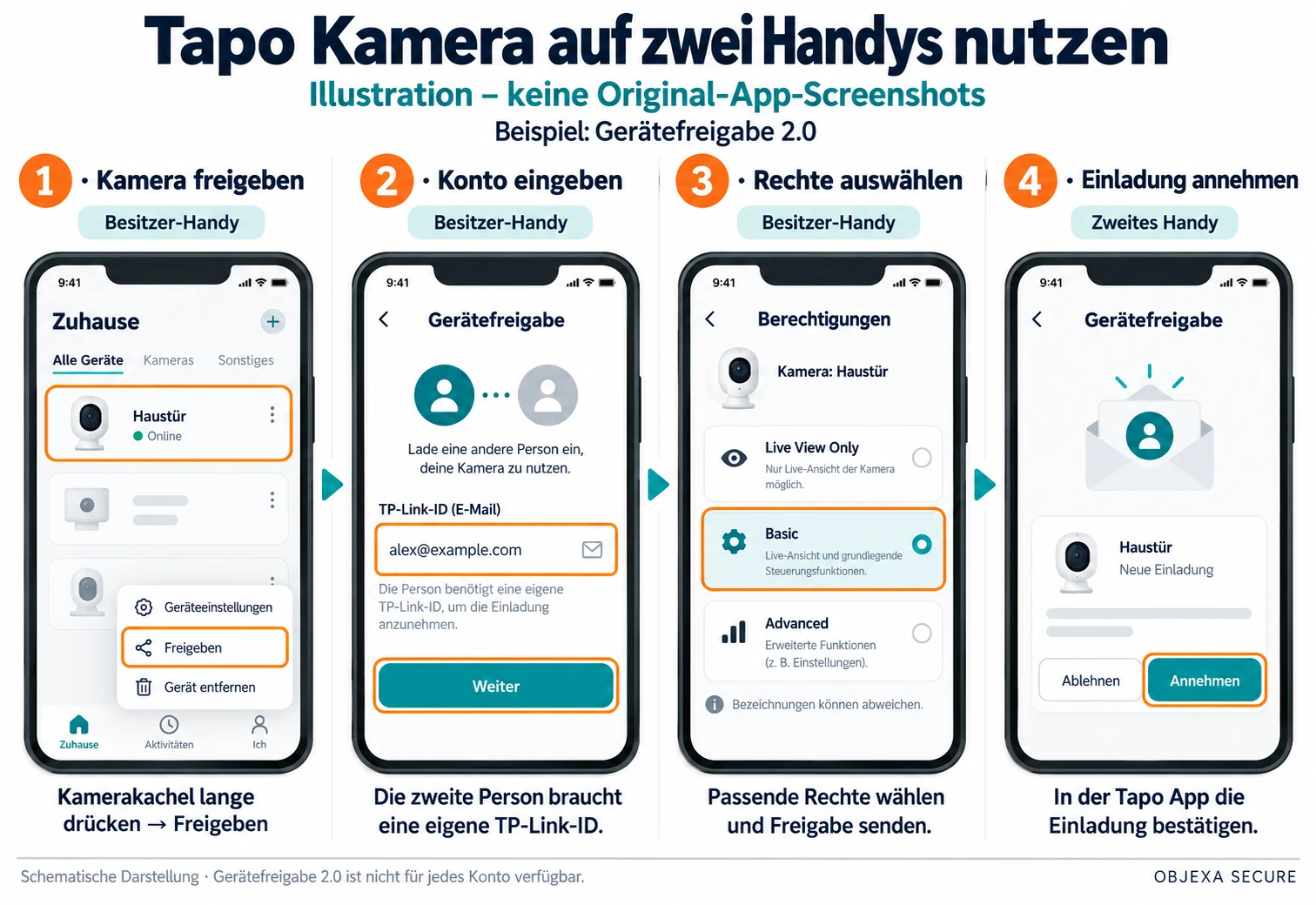
Schritt 5: Zweite Person zur Kamera einladen (Family Sharing)

Das ist die saubere, offizielle Lösung von TP-Link. Jedes Familienmitglied behält seinen eigenen Account und seine eigenen Push-Benachrichtigungen. Du kannst jederzeit einzeln festlegen, wer welche Kamera sehen darf, und im Streit- oder Verlustfall den Zugriff mit einem Klick entziehen.

  • **Auf dem ersten Handy (Besitzer):** Tapo App öffnen → unten auf 'Mich' tippen
  • Menüpunkt 'Family Sharing' auswählen (auf älteren App-Versionen heißt der Punkt 'Gerät teilen')
  • Oben rechts auf '+' oder 'Mitglied hinzufügen' tippen
  • **E-Mail-Adresse der zweiten Person eingeben** – exakt die Adresse, mit der sie in Schritt 4 ihr Tapo-Konto angelegt hat
  • Berechtigungen festlegen (siehe nächster Abschnitt)
  • Geräte auswählen, die geteilt werden – einzeln eine Kamera oder gleich alle
  • Auf 'Einladen' / 'Senden' tippen – die zweite Person bekommt jetzt eine E-Mail und gleichzeitig eine Push-Benachrichtigung in der Tapo App
  • **Auf dem zweiten Handy:** Push-Nachricht öffnen oder in der App unter 'Mich' → 'Family Sharing' → 'Einladungen' die Einladung mit 'Annehmen' bestätigen
  • Kamera erscheint sofort im Dashboard der zweiten Person mit allen freigegebenen Funktionen

Die Einladung läuft nach 7 Tagen ab. Falls die zweite Person nicht reagiert: einfach noch einmal eine neue Einladung senden. Falls die E-Mail nicht ankommt – Spam-Ordner prüfen und sicherstellen, dass beide Konten wirklich in der Region 'Europa / Deutschland' liegen.

Welche Berechtigungen solltest du vergeben?

Was viele nicht wissen: Family Sharing ist sehr fein granular. Du kannst pro Person und pro Kamera einzeln festlegen, was sie darf. Mein Standard aus der Praxis:

  • **Live-Ansicht:** immer an – ohne das macht Sharing keinen Sinn
  • **Wiedergabe (microSD-Aufnahmen):** an für Partner / Ehepartner, aus für Kinder oder Putzhilfe
  • **Push-Benachrichtigungen:** an für alle, die im Ernstfall mit reagieren sollen
  • **Zwei-Wege-Audio:** an für Partner, aus für Gäste
  • **Geräteeinstellungen ändern:** nur für eine zweite Vertrauensperson – sonst werden versehentlich Bewegungserkennung oder Privatzonen verstellt
  • **Erweiterte Einstellungen / Kamera resetten:** ausschließlich der Besitzer (du)

Soll dein Kind nur live schauen, aber keine Aufnahmen löschen können? Einfach 'Wiedergabe' und 'Einstellungen' aus. Soll dein Partner alles dürfen außer die Kamera resetten? Berechtigung 'Erweiterte Einstellungen' aus. Im Profi-Setup ist das immer der gewählte Weg – nicht weil es komplizierter wäre, sondern weil du jederzeit den Zugriff einzelner Personen sauber entziehen kannst, ohne dein eigenes Passwort zu ändern.

Schritt 6: Push-Benachrichtigungen am zweiten Handy einrichten

Damit die Sharing-Lösung im Alltag wirklich rund läuft, fehlen noch ein paar Einstellungen auf dem zweiten Handy. Das sind die Schritte, die ich vor Ort beim Kunden immer mitmache:

  • Push-Benachrichtigungen für die Tapo App in den iOS-/Android-Systemeinstellungen erlauben – sonst kommt am zweiten Handy gar nichts an
  • Hintergrundaktualisierung aktivieren – wichtig für schnellen Live-Start und Zwei-Wege-Audio
  • Akku-Optimierung für die Tapo App deaktivieren (besonders aggressiv bei Samsung, Xiaomi, Huawei, OnePlus)
  • FaceID / Fingerabdruck-Sperre fürs Handy aktivieren – sonst sieht jeder, der das Handy in die Hand bekommt, deine Kameras
  • In der Tapo App pro Kamera die Benachrichtigungsarten festlegen: Bewegung, Person, Geräusch, Babyweinen – je nach Modell

Wenn ihr parallel andere Marken im Einsatz habt, lest auch unsere Praxis-Guides Reolink WLAN-Kamera mit Handy verbinden, Reolink-Kameras auf zwei Handys steuern und eufyCam C37 mit zwei Handys verbinden. Das Prinzip ist sehr ähnlich – nur dass jeder Hersteller die Sharing-Funktion wieder anders nennt.

Alternativen: Gemeinsamer Login oder Smart-Home-Integration

Es gibt grundsätzlich noch zwei weitere Wege, die Kamera auf einem zweiten Handy verfügbar zu machen. Ich empfehle dir aber in 90 % der Fälle Family Sharing aus den oben genannten Gründen.

**Gemeinsamer Login auf beiden Handys:** Du loggst dich auf zwei Smartphones mit derselben TP-Link-ID ein. Schnell aufgesetzt – und in der Praxis trotzdem fast immer eine schlechte Idee:

  • Beide Handys teilen sich denselben Push-Strom: bestätigt einer den Alarm, ist er für beide weg
  • Geht ein Handy verloren oder wird verkauft, musst du das Passwort komplett ändern und beide Handys neu einloggen
  • Im Trennungsfall (Beziehung, Job, Mitbewohner) ist die Trennung der Zugriffe sehr umständlich
  • Zwei-Faktor-Codes landen nur auf einem Gerät – das blockiert das andere

**Smart-Home-Integration (Alexa, Google Home):** Die Tapo Kameras lassen sich mit Amazon Alexa und Google Home koppeln. Damit kannst du das Live-Bild auf einem Echo Show, Google Nest Hub oder über die Google-Home-App auf weiteren Smartphones zeigen – ohne dass diese die Tapo App selbst installieren müssen. In beiden Fällen sind allerdings nicht alle erweiterten Funktionen verfügbar (z. B. Privatzonen, Pan/Tilt-Voreinstellungen, microSD-Wiedergabe).

Sinnvolle Einstellungen für den Alltag

Bevor du das System dem zweiten Nutzer übergibst, lohnt es sich, ein paar Werte sauber vorzunehmen. Aus über hundert Installationen das, was in 90 % der Haushalte am besten funktioniert:

  • Bewegungserkennung: Empfindlichkeit 3 von 5 – höher = ständige Fehlalarme durch Lichtwechsel, Spinnen, Wind
  • Personenerkennung aktivieren (bei C220/C420/C520WS verfügbar) – das filtert die meisten Fehlalarme heraus
  • Privatzonen (Privacy Mask) maskieren über Fenster zur Straße, Nachbargrundstücke und private Bereiche – DSGVO-relevant
  • microSD: SanDisk High Endurance oder WD Purple, 128 oder 256 GB – Standard-Karten sterben in 6–12 Monaten
  • Aufnahmemodus: 'Ereignisaufnahme' statt Dauer-Loop spart Kartenleben und ist für die meisten Anwendungen sinnvoller
  • Nachtmodus auf 'Auto' lassen – die IR-LEDs schalten sich erst bei echter Dunkelheit ein

Wer in einem Reihenhaus, Doppelhaus oder Mehrfamilienhaus aufnimmt, sollte vor der Inbetriebnahme unbedingt unseren ausführlichen Leitfaden DSGVO-konforme Videoüberwachung in Deutschland lesen. Wer plant, mehrere Kameras strategisch zu verteilen, sollte vorab den CCTV-Abdeckungsplaner nutzen, um tote Winkel zu vermeiden, und mit dem CCTV-Speicherplatzrechner die richtige microSD- oder NVR-Größe ermitteln.

Häufige Probleme beim Verbinden und Teilen

Aus dem täglichen Support – das sind die Stolpersteine, die mir bei Tapo am häufigsten begegnen und wie man sie schnell löst:

  • Kamera wird im WLAN nicht gefunden: 2,4-GHz-Netz prüfen, Band-Steering kurz deaktivieren, MAC-Filter im Router ausschalten
  • Kamera blinkt dauerhaft rot: Pairing nicht abgeschlossen – Reset 5 Sekunden, dann neu starten
  • Family-Sharing-Einladung kommt nicht an: Spam-Ordner prüfen, beide Konten müssen in der Region 'Europa' liegen
  • Zweites Handy bekommt keine Benachrichtigungen: System-Berechtigungen + in der App pro Kamera nochmal aktivieren
  • Live-Ansicht verzögert auf einem Handy: Hintergrundaktualisierung an, Akku-Sparmodus aus
  • Kamera offline nach Stromausfall: Router zuerst booten lassen, dann Kamera ans Netz – sonst findet sie das WLAN nicht
  • Kamera funktioniert im Heim-WLAN, aber nicht von unterwegs: 'Cloud-Verbindung' in der Tapo App pro Kamera prüfen

Wenn auch nach diesen Schritten nichts läuft, ist meistens der Router das Problem – insbesondere FritzBox-Modelle mit aktiviertem Gast-WLAN, Mesh-Setups mit zu strenger Roaming-Logik, oder DHCP-Tabellen, die voll sind. In dem Fall: Tapo Kamera fixe IP-Adresse zuweisen, das löst die meisten Verbindungsabbrüche dauerhaft.

Wie sicher ist die Tapo App eigentlich?

Berechtigte Frage – und sie kommt zurecht oft. TP-Link Tapo nutzt eine Ende-zu-Ende-verschlüsselte Verbindung zwischen Kamera und App, die TP-Link-Cloud dient nur zur Authentifizierung und zum NAT-Traversal (damit du die Kamera von unterwegs erreichst, ohne Portfreigaben). Die Videostreams selbst landen nicht standardmäßig in der Cloud – außer du buchst aktiv ein Tapo-Care-Abo, was für die meisten Privatanwender nicht nötig ist.

  • Zwei-Faktor-Authentifizierung am TP-Link-Konto aktivieren – wichtigste Einzelmaßnahme
  • Lokale Speicherung auf microSD bevorzugen – kein Cloud-Upload
  • Kamera-Firmware regelmäßig aktualisieren (in der App unter Geräteeinstellungen)
  • Familienmitgliedern nur die nötigen Berechtigungen geben – kein 'Vollzugriff für alle' aus Bequemlichkeit
  • Bei Verkauf des Hauses oder Auszug eines Mitbewohners: Family Sharing der Person sofort widerrufen

Wann lohnt sich eine professionelle Installation?

Tapo-Kameras sind explizit für die DIY-Installation gemacht – die meisten Kunden bekommen das alleine hin. Wir werden trotzdem regelmäßig gerufen, wenn mehrere Outdoor-Kameras (Tapo C320, C520WS) verteilt werden sollen und das WLAN-Signal nicht überall stabil ist, wenn eine durchgehende Stromversorgung über LAN/PoE statt Steckdose gewünscht ist (dann ist Tapo nicht die richtige Wahl – plane lieber mit unserem PoE-Rechner ein PoE-System), wenn DSGVO-konforme Beschilderung, Privatzonen und Aufbewahrungsfristen dokumentiert werden sollen, oder wenn mehrere Familienmitglieder eingerichtet werden müssen und einer technikfern ist.

Fazit: Tapo ist die einfachste Sharing-Lösung im Privatbereich

Die Tapo-Kameras sind 2026 für Familien, WG-Haushalte und Paare praktisch unschlagbar im Preis-Leistungs-Verhältnis. Setup in zehn Minuten, Family Sharing in zwei Minuten, keine Abo-Kosten, lokale Speicherung – das Paket stimmt. Wer Family Sharing statt eines geteilten Logins nutzt und beiden Handys einmal sauber die Push-Berechtigungen einrichtet, hat in unter 30 Minuten zwei Smartphones an derselben Kamera, ohne Sicherheits-Kompromisse.

Wer noch unsicher ist, welches Tapo-Modell das richtige ist, dem hilft auch unser Quervergleich der besten Überwachungskameras ohne Abo 2026 – und wer lieber ohne WLAN-Direkt arbeitet, schaut in den Praxis-Guide PoE-Kamera einrichten, den CCTV-Abdeckungsplaner oder den CCTV-Speicherplatzrechner.

Hinweis zu Affiliate-Links: Die Amazon-Links in diesem Beitrag enthalten eine Partnerkennung. Wenn ihr über diese Links bestellt, unterstützt ihr unsere Arbeit – für euch entstehen dabei keine zusätzlichen Kosten. Preise und Verfügbarkeit können sich jederzeit ändern.

Häufig gestellte Fragen

Kann ich eine Tapo Kamera wirklich mit zwei Handys gleichzeitig nutzen?

Ja, problemlos. Die saubere Lösung ist Family Sharing in der Tapo App: Jedes Handy hat einen eigenen TP-Link-Account, der Besitzer gibt die Kamera per E-Mail-Einladung frei und legt die Berechtigungen einzeln fest. Beide Handys sehen den Live-Stream gleichzeitig.

Wie viele Smartphones können auf eine Tapo Kamera zugreifen?

Über Family Sharing kannst du die Kamera mit bis zu 15 weiteren Personen teilen. Gleichzeitige Live-Streams unterstützt die Kamera in der Praxis problemlos für 3–4 Geräte – darüber hinaus kommt es je nach WLAN und Modell zu kleinen Verzögerungen.

Brauche ich für Family Sharing ein Tapo-Care-Abo?

Nein. Family Sharing ist eine kostenlose Funktion der Tapo App. Ein Tapo-Care-Abo brauchst du nur, wenn du zusätzlich Cloud-Backup willst – für die meisten Privatanwender ist das unnötig, weil microSD-Aufnahmen genügen.

Was passiert, wenn ich Family Sharing wieder entziehe?

Sobald du in der Tapo App ein Mitglied entfernst, verliert dieses Handy sofort den Zugriff auf die Kamera. Push-Benachrichtigungen stoppen, die Live-Ansicht ist nicht mehr aufrufbar – ohne dass du dein eigenes Passwort ändern musst.

Funktioniert die Tapo Kamera auch ohne Internet?

Im lokalen Netzwerk ja: Live-Ansicht und microSD-Aufnahmen laufen auch ohne Internet weiter. Für den Fernzugriff von unterwegs und für Push-Benachrichtigungen wird aber eine aktive Internetverbindung am Router benötigt.

Warum verbindet sich meine Tapo Kamera nicht mit dem WLAN?

Häufigste Ursache: die Kamera unterstützt nur 2,4 GHz, dein Handy ist aber im 5-GHz-Netz. Schalte Band-Steering im Router kurz aus oder verbinde das Handy gezielt mit dem 2,4-GHz-WLAN. Außerdem hilft ein Werksreset (5 Sekunden Reset-Taste).

Kann ich die Tapo Kamera auch mit Alexa oder Google Home teilen?

Ja. In der Alexa-App den Tapo-Skill aktivieren bzw. in Google Home das Tapo-Konto verknüpfen. Dann kannst du den Live-Stream auf Echo Show oder Nest Hub anzeigen und über den jeweiligen Smart-Home-Haushalt mit weiteren Personen teilen.

Ist die Tapo App DSGVO-konform nutzbar in Deutschland?

Ja, sofern du Privatzonen maskierst, keine öffentlichen Bereiche aufnimmst und im Mehrfamilienhaus die Nachbarn informierst. Wir empfehlen ergänzend unseren Leitfaden zur DSGVO-konformen Videoüberwachung in Deutschland für die rechtssichere Einrichtung.