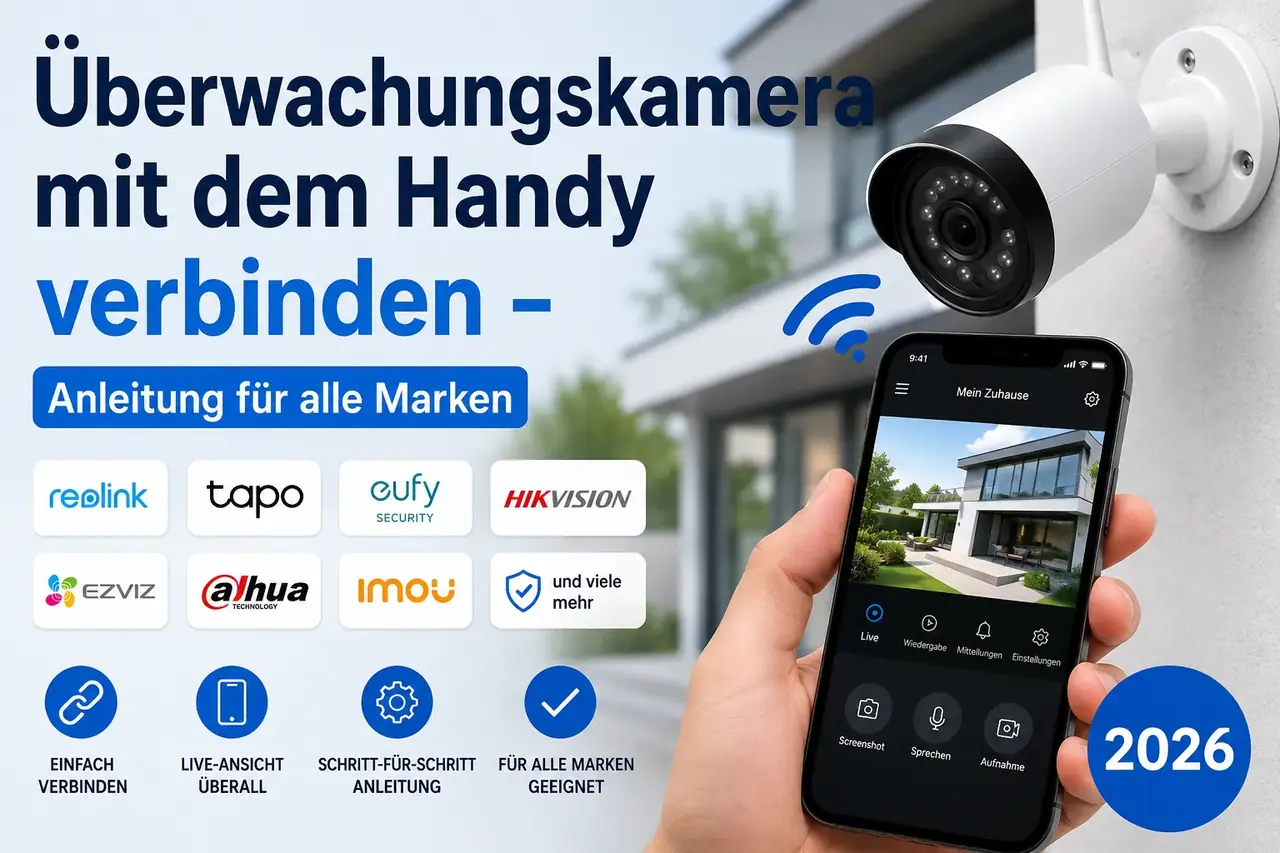
Der praktische Marken-Guide 2026: So verbinden Sie Reolink, eufy, AOSU, Tapo, EZVIZ, Ring, Hikvision, Dahua, Xiaomi und Imou Überwachungskameras zuverlässig mit dem Smartphone – inklusive WLAN-, Sharing- und Handy-Wechsel-Tipps aus 10 Jahren Installationspraxis.
Affiliate-Links: Für dich ändert sich der Preis nicht, ich bekomme eine kleine Provision.
„Ich habe eine neue Überwachungskamera geliefert bekommen – wie bekomme ich das Ding jetzt aufs Handy?“ Diese Frage bekomme ich ständig gestellt. Und sie ist berechtigt: Jede Marke hat ihre eigene App, ihre eigenen Menüs und ihre eigenen kleinen Fallstricke. Die gute Nachricht ist aber: Das Grundprinzip ist bei allen fast identisch.
Dieser Beitrag ist der Einstieg: oben der Ablauf, der bei praktisch jeder Kamera gleich ist, darunter pro Marke der konkrete Weg und ein Link zur ausführlichen Anleitung. Abgedeckt sind Reolink, eufy, AOSU, Tapo, EZVIZ, Ring, Hikvision, Dahua, Xiaomi und Imou. Oben gibt es den kompletten Basis-Ablauf, der bei jeder Kamera funktioniert. Danach kommt für jede Marke ein eigener Block mit dem konkreten Weg. Wenn Sie schon wissen, welche Marke Sie haben, springen Sie einfach direkt zu Ihrem Abschnitt.
Der Basis-Ablauf: Das gilt für praktisch jede Kamera
Bevor wir uns die Marken einzeln anschauen, hier die Schritte, die fast immer gleich sind. Wenn Sie diese fünf Punkte im Kopf haben, ist der Rest reine Detailfrage.
- Kamera mit Strom versorgen – Netzteil, PoE-Kabel oder Akku laden. Warten Sie 30 bis 60 Sekunden, bis die Kamera vollständig gebootet ist. Meistens ertönt ein Ton wie „Ready for WiFi configuration“ oder die LED blinkt blau.
- Hersteller-App installieren – Immer die offizielle App aus dem Apple App Store oder Google Play Store. Finger weg von APK-Dateien aus dubiosen Quellen.
- Konto anlegen – Bei fast allen Marken (Reolink, eufy, AOSU, Tapo, EZVIZ, Ring, Xiaomi, Imou) wird ein kostenloses Konto per E-Mail verlangt. Nur bei Hikvision/Dahua (Hik-Connect / DMSS) und bei rein lokal betriebenen Systemen geht es auch ohne.
- Handy im 2,4-GHz-WLAN – Das ist der häufigste Fehler überhaupt. Die meisten WLAN-Kameras können nur 2,4 GHz. Wenn Ihr Router einen kombinierten SSID-Namen für 2,4 und 5 GHz hat, trennen Sie die beiden Bänder temporär oder erzwingen Sie im Handy 2,4 GHz. Sonst findet die Kamera das Netz nicht.
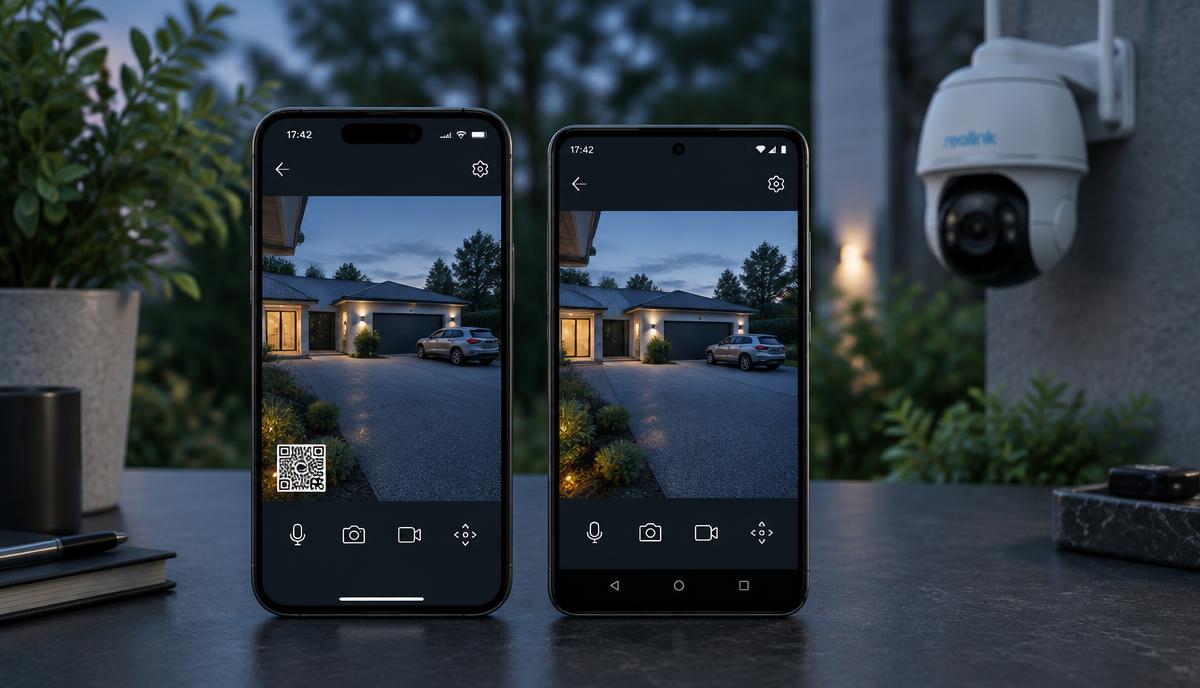
- Kamera in der App hinzufügen – Meist über ein Plus-Symbol oben rechts, dann QR-Code am Kameragehäuse scannen oder Modell aus einer Liste wählen. Danach zeigt das Handy einen QR-Code an, den die Kamera-Linse scannt – kurz piept – und schon ist sie im WLAN.
Wenn Sie ausschließlich den Fernzugriff per Mobilfunk verstehen wollen (also Live-Bild sehen, wenn Sie unterwegs sind), habe ich das hier ausführlich erklärt: Fernzugriff auf Überwachungskameras vom Smartphone – so funktioniert es wirklich. Und für die Verkabelung von PoE-Kameras bis in den Netzwerkschrank ist mein Praxis-Leitfaden PoE-Kamera einrichten – Anleitung Hikvision und Dahua die richtige Anlaufstelle.
Vorher: Kurze Checkliste, damit nichts schiefgeht
- WLAN-Passwort griffbereit (bitte richtig aufgeschrieben – Groß-/Kleinschreibung zählt).
- Handy im gleichen WLAN wie später die Kamera – nicht im Gäste-WLAN und nicht im Nachbar-WLAN.
- Bluetooth am Handy einschalten – viele neue Kameras (eufy, AOSU, Ring, Xiaomi) nutzen es für die Erst-Einrichtung.
- Standort-Freigabe für die App zulassen – wird für die WLAN-Erkennung benötigt (Android-Vorgabe).
- Bei WLAN-Modellen: Kamera in der Nähe des Routers einrichten und erst danach an den finalen Montageort bringen.
Reolink – der Klassiker mit App, QR und Cloud
Reolink begegnet mir bei Privatkunden mit Abstand am häufigsten, dazu bei vielen kleinen Gewerbeobjekten. Die Reolink App ist stabil, deutsch übersetzt und funktioniert bei WLAN- wie bei PoE-Modellen fast identisch.
- Reolink App installieren, Konto per E-Mail anlegen (optional, aber empfohlen für Fernzugriff).
- „+ Neues Gerät hinzufügen“ tippen und QR-Code am Kamera-Gehäuse scannen.
- Kamera piept: „Please scan QR code on the device“ – Handy zeigt den WLAN-QR-Code an, den die Kamera-Linse abscannt.
- Kamera-Passwort neu vergeben (nicht mit Konto-Passwort verwechseln) und Gerätenamen festlegen.
Die drei häufigsten Reolink-Fragen habe ich in eigenen ausführlichen Guides beantwortet – falls Sie also über den Basis-Anschluss hinaus mehr wollen:
- Der komplette Fernzugriff-Guide: Reolink WLAN Kamera mit dem Handy verbinden – Fernzugriff einrichten
- Zwei Handys parallel: Reolink Kameras auf zwei Handys steuern – in 2 Minuten per QR-Code
- Neues Handy, Kamera bleibt: Reolink Kamera auf neues Handy übertragen – ohne Neu-Einrichtung
eufy – Bluetooth-Pairing und HomeBase
eufy (von Anker) ist meine erste Empfehlung, wenn jemand „möglichst ohne Cloud-Zwang“ will. Viele Modelle streamen lokal über die HomeBase; die App ist trotzdem schlank. Das Pairing läuft anders als bei Reolink – primär über Bluetooth statt QR-Code.
- eufy Security App installieren und Konto anlegen.
- Bluetooth am Handy einschalten. HomeBase ans Netzwerk anschließen (LAN-Kabel zum Router).
- In der App auf „+“ → Gerät auswählen → HomeBase zuerst pairen, dann Kameras der HomeBase zuweisen.
- Bei WLAN-only-Modellen (EufyCam ohne HomeBase oder SoloCam): Kamera per Bluetooth automatisch finden lassen, WLAN-Passwort eingeben, fertig.
Für die zwei Standard-Anwendungsfälle bei eufy gibt es zwei ausführliche Anleitungen, die genau die Punkte abdecken, an denen sich Kunden regelmäßig verhaken:
- Erst-Einrichtung Schritt für Schritt: eufy Kamera mit dem Handy verbinden – Anleitung
- Kamera auf zwei Handys teilen: EufyCam C37 mit zwei Handys verbinden und teilen
AOSU – Family Share ist der Trumpf
AOSU ist eine relativ neue Marke, die mir vor allem bei Solar-Kameras für den Garten begegnet. Die App ist überraschend gut, und das Sharing-Konzept „Family Share“ ist tatsächlich das benutzerfreundlichste am Markt – jeder Nutzer bekommt sauber getrennte Benachrichtigungen.
- AOSU App installieren und mit E-Mail-Konto anmelden.
- „+“ tippen, Modell wählen (meist automatische Erkennung per Bluetooth).
- WLAN-SSID auswählen und Passwort eingeben – Kamera scannt QR-Code oder verbindet per Bluetooth.
- Kamera benennen, Bewegungsmelder-Zonen einrichten – fertig.
Was Familien und WGs an AOSU besonders schätzen: mehrere Handys parallel ohne Passwort-Weitergabe. Genau dazu hier die beiden ausführlichen Guides:
- Erst-Einrichtung Solar-Modell: AOSU Solar-Überwachungskamera mit dem Handy verbinden
- Auf mehreren Handys parallel: AOSU Kamera mit zwei Handys verbinden – Family Share
TP-Link Tapo – günstig, WLAN, kinderleicht
Tapo ist die Einsteiger-Marke schlechthin. Wer für unter 40 Euro eine solide Innen- oder Außenkamera sucht, landet fast immer bei Tapo. Die App heißt schlicht „Tapo“ und wird auch für Steckdosen, Lampen und Router verwendet – wer schon Tapo-Steckdosen hat, ist quasi durch.
- Tapo App installieren, mit TP-Link-Konto anmelden (kostenlos).
- „+“ → „Kamera hinzufügen“ → Modell wählen (z. B. C200, C210, C310, C410, C610).
- Handy verbindet sich temporär mit dem WLAN der Kamera („Tapo_Cam_XXXX“) – ein Popup bestätigt das automatisch.
- Ziel-WLAN (2,4 GHz) auswählen, Passwort eingeben, Kamera verbindet sich neu und meldet sich in der App.
Sobald mehrere Personen im Haushalt aufs Live-Bild schauen sollen, verhakt es sich manchmal – deshalb hier die dedizierte Anleitung: Tapo Kamera auf zwei Handys nutzen – Anleitung.
EZVIZ – Hikvision-DNA im Smart-Home-Kleid
EZVIZ gehört zu Hikvision und ist quasi die konsumentenfreundliche Ausführung des professionellen Systems. Die EZVIZ App ist übersichtlich, die Kameras sind sehr zuverlässig – aber der Einrichtungs-QR-Code liegt manchmal an ungewöhnlichen Stellen (z. B. unter dem Standfuß).
- EZVIZ App installieren, EZVIZ-Konto anlegen.
- „+“ tippen → QR-Code am Gerät oder auf der Verpackung scannen.
- WLAN-SSID (2,4 GHz) auswählen und Passwort eingeben.
- Kamera zeigt in der App den Status – bei erfolgreichem Verbinden ertönt ein „Wi-Fi connected“.
Familienfreigabe und mehrere Handys sind bei EZVIZ etwas versteckt. Wie das sauber ohne Konto-Weitergabe geht, steht hier: EZVIZ Kamera auf zwei Handys steuern – Familienfreigabe.
Ring (Amazon) – App ist erste Klasse, Cloud ist Pflicht
Ring gehört zu Amazon und ist der Marktführer für Video-Türklingeln und Outdoor-Kameras im gehobenen Preissegment. Die App ist wirklich exzellent gemacht und mit Alexa perfekt verzahnt. Der einzige Wermutstropfen: Für Aufnahmen brauchen Sie ein Ring-Protect-Abo, ansonsten haben Sie nur Live-Bild und Push-Benachrichtigungen.
- Ring App installieren und Konto anlegen (der Amazon-Login funktioniert direkt).
- „Gerät einrichten“ → QR-Code am Kamera-Gehäuse oder in der Verpackung scannen.
- Bluetooth erlauben – Handy verbindet sich kurz mit der Kamera.
- WLAN auswählen und Passwort eingeben – die Kamera geht ins Netz und aktualisiert Firmware automatisch.
- Bewegungserkennungs-Zonen zeichnen und Testalarm auslösen.
Für das populäre Outdoor-Modell habe ich einen dedizierten Praxis-Guide mit den typischen Ring-Stolpersteinen: Ring Outdoor Camera Plus mit dem Handy verbinden – Fernzugriff einrichten.
Hikvision – Hik-Connect und der QR-Weg
Hikvision ist der Weltmarktführer im professionellen CCTV-Bereich. Bei privaten Kunden meist über einen NVR (Rekorder) betrieben, an dem die Kameras hängen – oder direkt per IP-Kamera + Hik-Connect-App. Für den Handy-Zugriff gibt es zwei Wege:
- NVR-Weg (empfohlen): Auf dem NVR unter Konfiguration → Netzwerk → Plattformzugriff → Hik-Connect aktivieren und Verifikationscode setzen. Am Handy die App „Hik-Connect“ installieren, Konto anlegen, „+“ tippen und den QR-Code am NVR-Bildschirm scannen. Verifikationscode eingeben – alle Kameras des NVR erscheinen automatisch.
- Einzelkamera-Weg: IP-Kamera per LAN einrichten, per Weboberfläche Hik-Connect aktivieren, QR-Code der Kamera in der App scannen.
Bei der Kamera-Installation selbst (PoE, Netzwerk, IP-Vergabe) folgen Sie am besten meiner ausführlichen Praxis-Anleitung: PoE Kamera einrichten – Hikvision und Dahua Schritt für Schritt. Wenn eine Hikvision-Kamera nach Handy-Verbindung wieder ausfällt (bekannt bei WLAN-Modellen im Grenzbereich), hilft der Fehlerbehebungs-Guide für offline gehende CCTV-Kameras.
Dahua – DMSS ist die App, die Sie brauchen
Dahua ist die zweite große Profi-Marke und mir genauso häufig begegnet wie Hikvision. Die App heißt DMSS (früher gDMSS/iDMSS) und funktioniert praktisch identisch zu Hik-Connect – nur mit anderem Menü-Aufbau.
- DMSS App installieren, kostenloses Konto anlegen.
- „+“ oben rechts → „SN/Scan“ → QR-Code am Kamera- oder NVR-Gehäuse scannen.
- Gerätename und Benutzerkonto (Standard admin + Passwort, das Sie bei der Erst-Konfiguration vergeben haben) eintragen.
- „Gerät starten“ – Live-Ansicht, Wiedergabe und Push-Benachrichtigungen sind sofort verfügbar.
Wenn Sie sich zwischen Dahua und Hikvision entscheiden müssen: Ich habe die beiden ehrlich verglichen – inklusive App-Erfahrung – in Hikvision vs. Dahua – der ehrliche Vergleich, sofern Sie noch am Anfang stehen.
Xiaomi (Mi Home) – günstig, breit, aber Region-sensibel
Xiaomi-Kameras (Mi Home Security, Xiaomi Smart Camera C-Serie) sind attraktive Einsteigergeräte, haben aber einen Haken: Die Server-Region muss unbedingt auf „Deutschland“ oder „Europa (Frankfurt)“ stehen, sonst ist die Kamera später extrem lahm oder gar nicht erreichbar.
- Mi Home App (auch „Xiaomi Home“) aus dem Store installieren.
- Konto anlegen und in den App-Einstellungen die Server-Region auf Deutschland stellen – vor dem Hinzufügen der Kamera!
- „+“ → Gerät hinzufügen → Kamera-Modell wählen oder QR-Code am Gerät scannen.
- WLAN (2,4 GHz) auswählen, Handy zeigt einen QR-Code, den die Kamera abscannt.
- Feste Position benennen (Wohnzimmer, Terrasse …) und Push-Benachrichtigungen aktivieren.
Wichtig für DSGVO-Sensible: Prüfen Sie in den Kamera-Einstellungen, ob Cloud-Speicherung aktiviert ist – bei Xiaomi ist sie es standardmäßig oft. Falls Sie ausschließlich lokal auf SD-Karte aufzeichnen wollen, deaktivieren Sie „Cloud-Speicher“ und stecken Sie eine geeignete Karte ein. Warum eine gewöhnliche Handy-SD-Karte in einer Kamera nichts verloren hat, erkläre ich in Micro SD Karte für Überwachungskamera – SanDisk High Endurance.
Imou – die Dahua-Konsumenten-Marke
Imou gehört zu Dahua und richtet sich an den Consumer-Markt. Die Kameras sind preislich sehr fair und die Imou Life App funktioniert stabil. In der Praxis sehe ich Imou vor allem dort, wo WLAN-Kameras für Innenräume und Balkone eingesetzt werden.
- Imou Life App installieren, Konto anlegen.
- „+“ oben rechts → Kamera per QR-Code am Gerät oder aus Liste hinzufügen.
- WLAN-Passwort eingeben, Kamera scannt den QR-Code vom Handy-Display.
- Gerätenamen, Bewegungserkennung und Zeitplan festlegen – fertig.
Die zehn häufigsten Fehler beim Verbinden – ehrlich aus der Werkstatt
Wenn mich jemand fragt „Die Kamera geht einfach nicht ins WLAN“, ist die Ursache fast immer einer dieser zehn Punkte:
- 5-GHz-WLAN aktiv – Kamera unterstützt nur 2,4 GHz.
- SSID enthält Umlaute, Leerzeichen oder Sonderzeichen (ä, ö, ü, ß, #, %).
- WLAN-Passwort enthält ein „ß“ – manche Kameras akzeptieren das nicht sauber. Umbenennen empfohlen.
- Router blockiert neue Geräte per MAC-Filter (bei Fritz!Box: „Neue Geräte im Heimnetz zulassen“).
- Handy hängt versehentlich noch am Gäste-WLAN oder LTE statt am Haupt-WLAN.
- Standort-Freigabe für die App nicht aktiv (Android braucht das für WLAN-Erkennung).
- Bluetooth am Handy aus – wird bei eufy, AOSU, Ring, Xiaomi zwingend gebraucht.
- Kamera-Firmware veraltet – erst nach dem Pairing update-fähig, aber genau das misslingt dann. Reset und retry.
- Zu große Entfernung zum Router bei der Erst-Einrichtung – Kamera näher an den Router bringen.
- Bei PoE-Kameras: Switch liefert zu wenig Watt oder das Netzwerk-Kabel ist beschädigt. Details dazu im PoE-Einrichtungs-Guide.
Was tun bei Handy-Wechsel oder Familie im Haushalt?
Ein Thema, das jeden zweiten Kunden früher oder später erwischt: neues Handy, gleiche Kamera. Und die Frage: „Muss ich die Kamera jetzt komplett neu einrichten?“ Antwort: Nein, in fast keinem Fall. Für die Übernahme aufs neue Smartphone reichen App-Login oder ein QR-Code vom alten Handy. Und wenn zwei oder mehr Personen im Haushalt aufs gleiche Live-Bild schauen sollen, gibt es überall eine Sharing- oder Family-Share-Funktion.
Ich habe zu genau diesen Themen für die häufigsten Marken eigene, detaillierte Guides geschrieben. Wenn Sie diese Ausgangslage haben, springen Sie direkt zu Ihrer Marke:
- Reolink auf neues Handy übertragen: Reolink Kamera auf neues Handy übertragen
- Reolink auf zwei Handys: Reolink Kameras auf zwei Handys steuern
- eufy auf zwei Handys: EufyCam C37 mit zwei Handys verbinden und teilen
- AOSU Family Share: AOSU Kamera mit zwei Handys verbinden – Family Share
- Tapo auf zwei Handys: Tapo Kamera auf zwei Handys nutzen
- EZVIZ Familienfreigabe: EZVIZ Kamera auf zwei Handys steuern
SD-Karte, Cloud oder NVR? – kurze Empfehlung
Wenn Sie die Kamera jetzt gerade erst aufs Handy bringen, ist der nächste logische Schritt die Frage: Wo werden die Aufnahmen gespeichert? Meine Empfehlung aus der Praxis, kurz und ehrlich:
- SD-Karte: Ideal für ein oder zwei Kameras. Aber bitte eine Karte, die für Dauer-Aufzeichnung gemacht ist – ich verwende ausschließlich die SanDisk High Endurance microSD. Warum normale Handy-Karten in der Kamera schnell sterben, steht in meinem microSD-Guide.
- Cloud: Bequem, aber kostet monatlich und ist DSGVO-technisch nicht immer sauber. Für Privathaushalte OK, für Gewerbe eher kritisch.
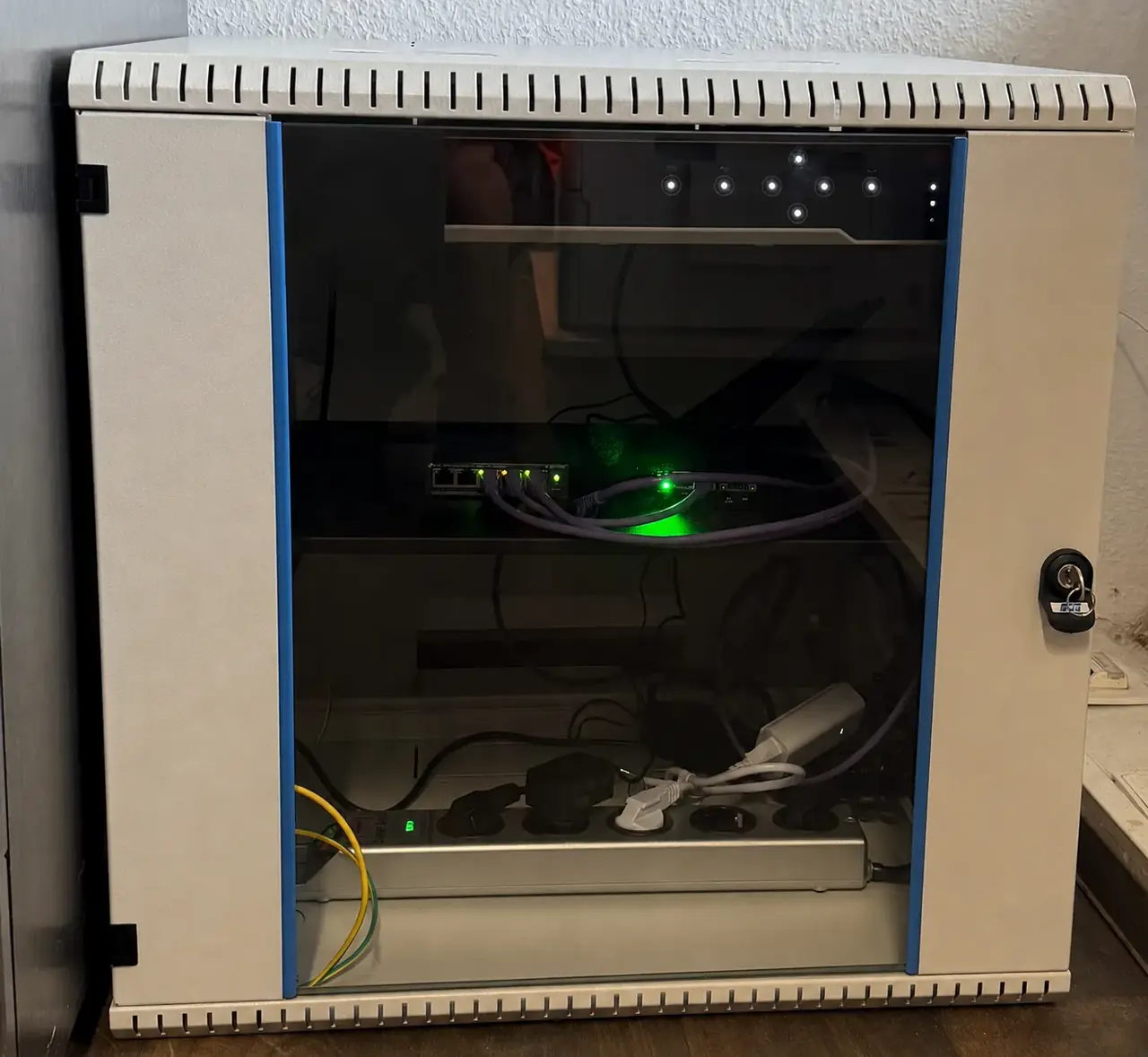
- NVR-Rekorder (empfohlen ab 3+ Kameras): Alles lokal, kein Abo, forensisch verwertbar. Details zum Aufbau in meinem PoE-Einrichtungs-Guide für Hikvision und Dahua.
Fazit
Egal welche Marke Sie haben – der Weg aufs Handy ist am Ende immer der gleiche: App installieren, Konto anlegen, 2,4-GHz-WLAN wählen, QR-Code scannen. Der Rest sind Detailunterschiede in den Menüs. Wenn Sie diesen Guide einmal durchgelesen haben, sind Sie auf jede der gängigen Marken vorbereitet – ohne stundenlange Herstellerforen.
Falls Sie noch am Anfang stehen und noch keine Kamera gekauft haben: Bei Privatkunden empfehle ich meist Reolink oder eufy – beide sind stabil, gut übersetzt und langlebig. Für größere Anlagen in Firmengebäuden oder Mehrfamilienhäusern lohnt sich vorher eine saubere Planung – die Kamerapositionen können Sie mit dem CCTV-Abdeckungsplaner durchspielen. Installationen verkaufe ich über diese Seite nicht; wenn Sie eine Einschätzung brauchen, schreiben Sie mir Ihre Frage.
Hinweis zu Affiliate-Links: Die Amazon-Links in diesem Beitrag enthalten eine Partnerkennung. Wenn Sie darüber bestellen, unterstützen Sie meine Arbeit – für Sie entstehen dabei keine zusätzlichen Kosten.
Häufig gestellte Fragen
Kann ich jede Überwachungskamera mit jedem Handy verbinden?+
Ja – solange die Kamera-App im Apple App Store oder im Google Play Store verfügbar ist, funktioniert das mit praktisch jedem aktuellen iPhone (ab iOS 14) und jedem Android-Handy (ab Android 8). Das Handy-Modell spielt kaum eine Rolle.
Warum findet meine Kamera das WLAN nicht?+
Meistens liegt es daran, dass die Kamera nur 2,4 GHz unterstützt, das Handy aber im 5-GHz-Band hängt. Trennen Sie im Router die beiden Bänder temporär oder erzwingen Sie im Handy 2,4 GHz. Weitere Ursachen sind Umlaute im WLAN-Namen und aktiver MAC-Filter.
Brauche ich für den Fernzugriff eine feste IP-Adresse?+
Nein. Alle Hersteller (Reolink, eufy, AOSU, Tapo, EZVIZ, Ring, Hikvision, Dahua, Xiaomi, Imou) nutzen sogenannte P2P-Cloud-Server, die die Verbindung automatisch aufbauen. Eine feste IP oder DynDNS ist heute nur noch in Sonderfällen nötig.
Was ist der Unterschied zwischen Konto-Passwort und Kamera-Passwort?+
Das Konto-Passwort ist Ihr Login zur Hersteller-App (E-Mail-Adresse). Das Kamera-Passwort ist ein lokales Passwort, das direkt auf der Kamera gespeichert ist und den Zugriff auf das Live-Bild schützt. Beide Passwörter sind unabhängig voneinander.
Wie kann ich die Kamera mit mehreren Personen im Haushalt teilen?+
Fast jede Marke hat eine Share- oder Family-Share-Funktion. Für die einzelnen Marken habe ich detaillierte Guides verlinkt (Reolink, eufy, AOSU, Tapo, EZVIZ). Empfehlung: Jede Person nutzt ein eigenes Konto und bekommt Zugriff per QR-Code – so bleiben Push-Benachrichtigungen und Einstellungen sauber getrennt.
Muss ich die Kamera bei einem Handy-Wechsel neu einrichten?+
Nein. Bei allen Marken reicht es, die App auf dem neuen Handy zu installieren und sich mit dem bestehenden Konto anzumelden. Alle Kameras erscheinen automatisch. Details für Reolink: siehe verlinkter Guide „Reolink Kamera auf neues Handy übertragen“.
Welche Marke ist am einfachsten für Anfänger?+
In der Praxis: Tapo für Innen (unter 40 Euro, kinderleicht) und Reolink oder eufy für Außen (stabile Apps, gute deutsche Übersetzung, kein Cloud-Zwang). Ring ist ebenfalls sehr einfach, kostet aber im Abo für Aufnahmen extra.
Was mache ich, wenn die Kamera plötzlich offline geht?+
Erst prüfen: Reicht das WLAN-Signal am Standort? Ist Netzteil oder PoE-Versorgung in Ordnung? Ist die Firmware aktuell? Die häufigsten Ursachen und die Reihenfolge der Diagnose stehen in meinem Guide zu Verbindungsabbrüchen bei Hikvision-Kameras – die Systematik gilt markenübergreifend.