So verbinden Sie Ihre Xiaomi Überwachungskamera in wenigen Minuten mit der Mi Home App – inklusive Server-Region Deutschland, WLAN-Setup, Family Share für ein zweites Handy und den typischen Xiaomi-Stolpersteinen aus der täglichen Werkstattpraxis.
Affiliate-Links: Für dich ändert sich der Preis nicht, ich bekomme eine kleine Provision.
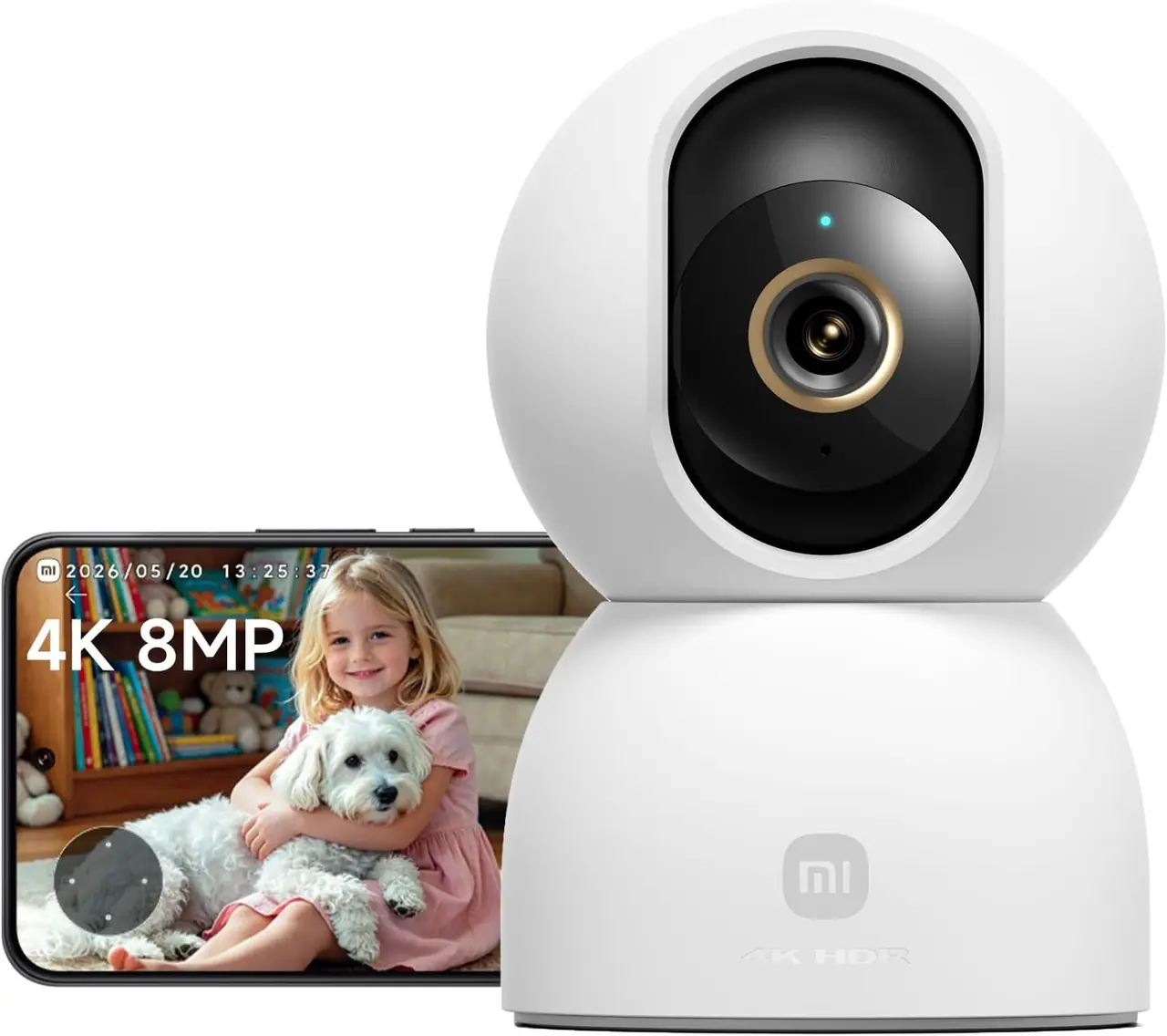
Xiaomi-Kameras sind bei uns in der Werkstatt so etwas wie der heimliche Preis-Leistungs-Sieger für den Innenbereich. Für unter 40 Euro bekommt man ein 360°-Panorama-Modell mit Zwei-Wege-Audio, Infrarot-Nachtsicht und Dualband-WLAN – das gibt es bei kaum einem anderen Hersteller. In diesem Guide zeige ich Schritt für Schritt, wie die Xiaomi Kamera aufs Handy kommt, wie Sie ein zweites Smartphone dazuschalten (klassischer Fall: Partner, WG, Familie) und welche zwei Fallstricke Xiaomi-Nutzern in Deutschland am häufigsten passieren.
Wer sich noch nicht sicher ist, ob es überhaupt Xiaomi werden soll, findet in meinem Marken-Überblick Überwachungskamera mit dem Handy verbinden – Anleitung für alle Marken (2026) alle relevanten Hersteller im direkten Vergleich – von Reolink über eufy und AOSU bis Tapo und EZVIZ.
Was Sie brauchen, bevor Sie loslegen
Bevor die Kamera überhaupt ausgepackt wird, lohnt sich ein kurzer Check. Das erspart Ihnen später drei Anläufe und einen Werksreset. Ich mache diese Vorbereitung mittlerweile automatisch bei jeder Xiaomi-Installation:
- Ein Smartphone mit iOS 14 oder höher bzw. Android 8 oder höher.
- Ein aktives 2,4-GHz-WLAN – auch bei Dualband-Modellen läuft die Ersteinrichtung fast immer über 2,4 GHz. 5 GHz wird erst nach dem Pairing dazugeschaltet.
- WLAN-Passwort ohne „ß“ und ohne exotische Sonderzeichen (in seltenen Fällen streikt die Xiaomi-Firmware).
- Ein Xiaomi-/Mi-Konto (kostenlos, per E-Mail).
- Bluetooth am Handy eingeschaltet – manche Xiaomi-Kameras erwarten das für die erste Kontaktaufnahme.
- Standort-Freigabe für die Mi Home App zulassen (Android braucht das, um WLAN-Namen auslesen zu können).
Schritt 1: Mi Home App installieren und Konto anlegen
Die offizielle App heißt „Mi Home“ und wird schrittweise auf „Xiaomi Home“ umbenannt – beide Namen bezeichnen dieselbe App. Laden Sie sie aus dem Apple App Store oder aus Google Play. Finger weg von APK-Dateien von Drittseiten, das ist nicht nur ein Sicherheitsrisiko, sondern führt später fast immer zu Verbindungsfehlern.
- App öffnen und „Registrieren“ wählen. Xiaomi-Konto per E-Mail-Adresse anlegen (das können Sie auch mit einem bestehenden Xiaomi-/Mi-Konto verknüpfen).
- E-Mail-Bestätigung über den Link in der Willkommens-Mail durchführen.
- In der App zurück in die Hauptansicht wechseln und einloggen.
Schritt 2: Server-Region auf Deutschland stellen – vor dem Hinzufügen!
Das ist mit Abstand der Punkt, an dem 8 von 10 Kunden scheitern und dann eine „extrem langsame Kamera“ reklamieren. Xiaomi speichert das Live-Bild und die Aufnahmen auf regionalen Servern. Steht Ihr Konto auf „Singapur“ oder „China“, geht jeder Klick einmal um die halbe Welt – Latenz von 3–5 Sekunden ist dann normal. Auf „Deutschland“ (Frankfurt) sind es unter 500 Millisekunden.
- In der Mi Home App unten rechts auf „Profil“ tippen.
- „Einstellungen“ → „Region“ (bei manchen Versionen: „Land/Region“) öffnen.
- „Deutschland“ auswählen und mit „OK“ bestätigen. Die App startet sich neu.
- Neu einloggen. Vorhandene Geräte werden nicht übernommen – das ist Absicht. Deshalb den Regionswechsel unbedingt VOR dem Hinzufügen der Kamera erledigen.
Wer das später merkt, muss die Kamera einmal aus der App entfernen, die Region umstellen und komplett neu hinzufügen. Ärgerlich, aber technisch nicht anders lösbar.
Schritt 3: Xiaomi Kamera in Betrieb nehmen
Jetzt kommt die eigentliche Hardware dran. Ich empfehle, die Kamera für die Erst-Einrichtung immer in Reichweite des Routers zu platzieren – 2 bis 3 Meter reichen. An den finalen Montageort wandert sie danach.
- Kamera mit dem mitgelieferten USB-Netzteil an den Strom anschließen.
- Ca. 30–60 Sekunden warten, bis der Startton erklingt (typisch: „Waiting for connection“ auf Englisch).
- Falls kein Ton kommt: Reset-Knopf auf der Unterseite oder hinter der Klappe für ca. 5 Sekunden gedrückt halten, bis die LED gelb blinkt.
Schritt 4: Kamera in der Mi Home App hinzufügen
Ab hier läuft alles in der App. Xiaomi ist bei der automatischen Erkennung mittlerweile ziemlich gut geworden – oft schlägt die App die Kamera direkt vor, sobald Sie in der Nähe sind.
- In der Mi Home App oben rechts auf das „+“-Symbol tippen.
- „Gerät hinzufügen“ wählen. Wenn ein Vorschlag „Xiaomi Camera XXXX in der Nähe entdeckt“ erscheint: direkt antippen. Andernfalls in der Kategorie „Sicherheit“ → „Kamera“ das passende Modell wählen (z. B. Xiaomi 360° Home Security Camera).
- 2,4-GHz-WLAN auswählen und WLAN-Passwort eingeben.
- Die App zeigt einen QR-Code auf dem Handy. Halten Sie den Handy-Bildschirm etwa 15–20 cm vor die Kamera-Linse, bis Sie einen Bestätigungston hören („Wi-Fi connected“).
- Warten, bis die Firmware-Prüfung durchgelaufen ist. Beim allerersten Verbindungsaufbau lädt die Kamera in der Regel ein Firmware-Update – nicht abbrechen, das kann 2–5 Minuten dauern.
- Raum zuweisen (Wohnzimmer, Kinderzimmer …) und der Kamera einen sprechenden Namen geben.
Danach sind Sie im Live-Bild. Rotieren Sie die Kamera in der App einmal komplett um 360°, kippen Sie sie und testen Sie die Zwei-Wege-Kommunikation. Wenn hier alles reibungslos läuft, ist die Grundinstallation fertig.
Schritt 5: Cloud, SD-Karte oder beides?
Nach dem ersten erfolgreichen Login stellt die App die Frage nach der Speicherung. Meine Empfehlung aus der Praxis für Xiaomi-Kunden:
- SD-Karte lokal: Die klar bessere Option für DSGVO-Sensible und Sparer. Aber bitte nicht die 5-Euro-Karte aus dem Handy nehmen – die stirbt in wenigen Wochen. Ich verwende ausschließlich die SanDisk High Endurance microSD. Warum normale Handy-Karten in einer Kamera nichts verloren haben, habe ich in Micro SD Karte für Überwachungskamera – SanDisk High Endurance im Detail erklärt.
- Xiaomi Cloud: Bequem, aber kostenpflichtig (7-Tage-Rolling gratis, längere Aufbewahrung nur im Abo) und die Server-Standorte sind je nach Modell nicht durchgängig in der EU.
- Kombiniert: SD-Karte als Primär-Speicher, Cloud nur für Push-Snapshots. Ist bei uns die häufigste Empfehlung für Privatkunden.
Wer detailliert wissen will, wie Cloud, SD-Karte und lokaler NVR in der Praxis abschneiden, findet das in meinem Fernzugriff-Guide für Überwachungskameras aufbereitet.
Xiaomi Kamera mit zwei Handys verbinden – zwei saubere Wege
Der klassische Fall: Sie haben die Kamera eingerichtet, und jetzt möchte der Partner, ein Familienmitglied oder ein Mitbewohner auch aufs Live-Bild schauen. Xiaomi bietet dafür zwei Möglichkeiten. Ich empfehle in 95 % der Fälle den zweiten Weg, weil er sauberer trennt.
Variante A: Gleiches Konto auf beiden Handys
Die schnellste, aber unsauberste Methode. Sie loggen sich mit demselben Xiaomi-Konto einfach auf dem zweiten Handy ein. Die Kamera erscheint sofort, jeder Klick eines Nutzers ist aber auch für den anderen sichtbar (z. B. wenn Sie die Kamera drehen).
- Auf dem zweiten Handy Mi Home installieren und dieselbe Server-Region (Deutschland!) einstellen.
- Mit denselben Zugangsdaten einloggen. Alle Geräte erscheinen automatisch.
- Push-Benachrichtigungen in der App aktivieren.
Nachteil: Alle Push-Meldungen landen auf beiden Handys parallel, ein individueller Ruhemodus pro Person ist nicht möglich, und wer sein Passwort ändert, sperrt den anderen aus.
Variante B: Family Share – jeder mit eigenem Konto (empfohlen)
Der saubere Weg. Jede Person hat ihr eigenes Xiaomi-Konto und bekommt individuellen Zugriff auf die Kamera per Freigabe. Das entspricht dem, was Sie auch bei Reolink, eufy oder AOSU tun würden – bei Xiaomi heißt es „Gerät teilen“.
- Zweite Person legt in der Mi Home App ein eigenes Xiaomi-Konto an (Server-Region Deutschland!).
- Auf dem ersten Handy die Kamera öffnen → oben rechts das Zahnrad-Symbol antippen.
- „Freigabe“ (englisch: „Share device“) auswählen.
- E-Mail-Adresse des zweiten Xiaomi-Kontos eingeben und Einladung senden.
- Auf dem zweiten Handy erscheint eine Push-Benachrichtigung und ein Eintrag im Bereich „Freigegebene Geräte“ – dort bestätigen.
Der große Vorteil: Jeder verwaltet Push-Benachrichtigungen, Zeitpläne und Ruhemodus für sich. Kein Passwort-Sharing, keine ungewollten Steuerungs-Kollisionen. Wenn Sie das aus anderen Ökosystemen kennen wollen, habe ich das für AOSU (Family Share) und EZVIZ (Familienfreigabe) ebenfalls durchdokumentiert: AOSU Kamera mit zwei Handys verbinden – Family Share und EZVIZ Kamera auf zwei Handys steuern – Familienfreigabe.
Xiaomi Kamera auf ein neues Handy übertragen
Neues Smartphone gekauft, die Kamera soll aber nicht neu eingerichtet werden? Kein Problem – bei Xiaomi genügt der Konto-Login auf dem neuen Gerät. Die Kamera bleibt in der App, der bisherige Zugang bleibt bestehen.
- Mi Home auf dem neuen Handy installieren.
- Server-Region auf Deutschland stellen.
- Mit dem bestehenden Xiaomi-Konto einloggen – alle Geräte erscheinen sofort.
- Auf dem alten Handy die App optional entfernen bzw. sich ausloggen, wenn das Gerät weggegeben oder verkauft wird.
Wie das bei anderen Herstellern läuft, ist im Prinzip gleich – für Reolink habe ich es dediziert beschrieben: Reolink Kamera auf neues Handy übertragen.
Die häufigsten Xiaomi-Fehler aus der Werkstatt
Bevor Sie den Kundenservice anrufen: Fast alle Xiaomi-Probleme, die uns täglich in der Werkstatt begegnen, sind einer dieser Punkte:
- Server-Region falsch: Steht auf „Singapur“ oder „China“. Live-Bild ruckelt, App fühlt sich träge an. Lösung: Kamera entfernen, Region auf Deutschland, neu hinzufügen.
- 5 GHz statt 2,4 GHz: Handy hängt im 5-GHz-Band, Kamera findet WLAN nicht. Lösung: 2,4 GHz am Handy erzwingen oder Bänder am Router kurz trennen.
- SSID mit Umlauten oder „&“ im Namen: Xiaomi-Firmware verschluckt sich. Lösung: WLAN-Namen temporär auf ASCII umstellen.
- Bluetooth aus: Für die automatische Erkennung nötig. Lösung: Bluetooth am Handy einschalten.
- Kamera nicht zurückgesetzt: Wurde schon einmal an anderes Konto gebunden. Lösung: Reset-Taste 5 Sekunden drücken, bis LED gelb blinkt.
- Firmware-Update abgebrochen: Kamera hängt in Endlosschleife. Lösung: Kamera vom Strom, 30 Sekunden warten, neu starten, Update erneut zulassen.
- Aufnahmen fehlen trotz SD-Karte: Falsche Karte (nicht High-Endurance) oder Karte nicht in der App formatiert. Lösung: Karte in der App unter „Speicher“ formatieren.
- Push-Benachrichtigungen kommen nicht: In den Handy-Systemeinstellungen für Mi Home nicht freigegeben. Lösung: iOS/Android → Einstellungen → Benachrichtigungen → Mi Home → Zulassen.
Wo darf die Kamera überhaupt hängen? – kurzer DSGVO-Hinweis
Weil die Frage bei jeder zweiten Installation kommt: Innenräume der eigenen Wohnung sind unkritisch, solange keine Mitbewohner heimlich gefilmt werden. Öffentliche Flächen (Gehweg, Nachbargrundstück) dürfen NICHT im Bild sein – auch nicht in Ausschnitten. Bei einer Xiaomi 360°-Kamera bedeutet das: Privatzonen in der App aktivieren, wenn die Kamera durch ein Fenster nach draußen schaut. Details rechtssicher: DSGVO-konforme Videoüberwachung im Privathaus.
Fazit
Xiaomi liefert für kleines Geld eine erstaunlich runde Innenkamera. Die Verbindung mit dem Handy ist in etwa 10 Minuten erledigt – solange man die Server-Region gleich zu Beginn richtig setzt und im 2,4-GHz-WLAN startet. Für ein zweites Smartphone ist Family Share (Variante B) der klare Weg: sauber, individuell, ohne Passwort-Weitergabe.
Wenn Sie sich noch nicht endgültig für eine Marke entschieden haben oder mehrere Kameras verschiedener Hersteller im Haushalt haben, hilft mein großer Marken-Überblick 2026 beim direkten Vergleich – dort finden Sie neben Xiaomi auch Reolink, eufy, AOSU, Tapo, EZVIZ, Ring, Hikvision, Dahua und Imou mit ihren jeweiligen App-Wegen.
Hinweis zu Affiliate-Links: Die Amazon-Links in diesem Beitrag enthalten eine Partnerkennung. Wenn Sie darüber bestellen, unterstützen Sie unsere Arbeit – für Sie entstehen dabei keine zusätzlichen Kosten.
Häufig gestellte Fragen
Welche App brauche ich für eine Xiaomi Überwachungskamera?+
Die offizielle App heißt „Mi Home“ (in neueren Versionen „Xiaomi Home“). Sie ist kostenlos im Apple App Store und im Google Play Store verfügbar und deckt alle Xiaomi-Kameras vom Modell C200 bis zur 360°-Panorama-Kamera ab.
Warum ist meine Xiaomi Kamera so langsam?+
In den allermeisten Fällen steht die Server-Region auf „Singapur“ oder „China“. Jeder App-Klick geht dann um die halbe Welt. Lösung: In der Mi Home App unter Profil → Einstellungen → Region auf „Deutschland“ umstellen. Achtung: Vorhandene Kameras müssen danach neu hinzugefügt werden.
Kann ich eine Xiaomi Kamera mit zwei Handys gleichzeitig nutzen?+
Ja. Entweder verwenden beide Personen dasselbe Xiaomi-Konto (schnell, aber unsauber) oder – empfohlen – Sie geben die Kamera per „Freigabe“ an ein zweites Xiaomi-Konto frei. Damit hat jede Person eigene Benachrichtigungen und einen individuellen Ruhemodus.
Unterstützt die Xiaomi Kamera 5-GHz-WLAN?+
Viele neuere Modelle sind dualbandfähig (2,4 und 5 GHz). Die Ersteinrichtung läuft aber nahezu immer über 2,4 GHz. Erst danach kann in den Kamera-Einstellungen bei dualband-fähigen Modellen 5 GHz zugeschaltet werden.
Brauche ich für Xiaomi zwingend eine Cloud-Aufzeichnung?+
Nein. Alle Xiaomi Kameras arbeiten auch rein lokal mit einer microSD-Karte. Ich empfehle die SanDisk High Endurance, weil normale Speicherkarten in Kameras nach wenigen Wochen ausfallen können.
Ich habe ein neues Handy – muss ich meine Xiaomi Kamera neu einrichten?+
Nein. Sie installieren die Mi Home App auf dem neuen Handy, setzen die Server-Region auf Deutschland und melden sich mit dem bestehenden Xiaomi-Konto an. Alle Kameras erscheinen automatisch.
Warum findet die Mi Home App meine Kamera nicht?+
Häufigste Ursachen: Handy im 5-GHz-Band statt 2,4 GHz, Bluetooth am Handy deaktiviert, Standort-Freigabe für Mi Home verweigert (Android), Kamera nicht vollständig zurückgesetzt oder WLAN-Passwort enthält Sonderzeichen wie „ß“.
Ist die Xiaomi Kamera DSGVO-konform einsetzbar?+
Für rein privaten Innenraumbereich ohne Mitbewohner grundsätzlich ja. Sobald öffentliche Flächen (Straße, Nachbargrundstück) oder Räume mit Dritten im Bild sind, gelten die üblichen DSGVO-Vorgaben – inkl. Beschilderung und Privatzonen. Details in meinem DSGVO-Guide.