eufy Kamera mit dem Handy verbinden: App, Konto, HomeBase und WLAN in 10 Minuten – plus Fix für die häufigsten Fehler (2,4 GHz, Push, Neustart, Akku).
Affiliate-Links: Für dich ändert sich der Preis nicht, ich bekomme eine kleine Provision.
Kurzantwort: eufy Security App installieren → Konto anlegen → (bei eufyCam-Sets) HomeBase per LAN an den Router → in der App auf „+" tippen → Modell wählen → QR-Code scannen → 2,4-GHz-WLAN eintragen. Verbindet die Kamera nicht, liegt es fast immer am 5-GHz-Netz, an einem Sonderzeichen im WLAN-Passwort oder an zu wenig Restakku. Alle Details – inklusive Neustart per App, Akkustand prüfen und Freigabe an ein zweites Handy – stehen weiter unten.
Du hast eine neue eufy Kamera ausgepackt und möchtest sie jetzt möglichst schnell und sauber mit deinem Handy verbinden? Genau dabei helfe ich dir in dieser Anleitung. Ich installiere seit Jahren eufy-Systeme bei Privatkunden – von der kleinen Innenkamera bis zum kompletten eufyCam-Set mit HomeBase – und weiß genau, an welchen Stellen die Setup-Anleitung im Karton unklar ist und wo die meisten Nutzer hängenbleiben.
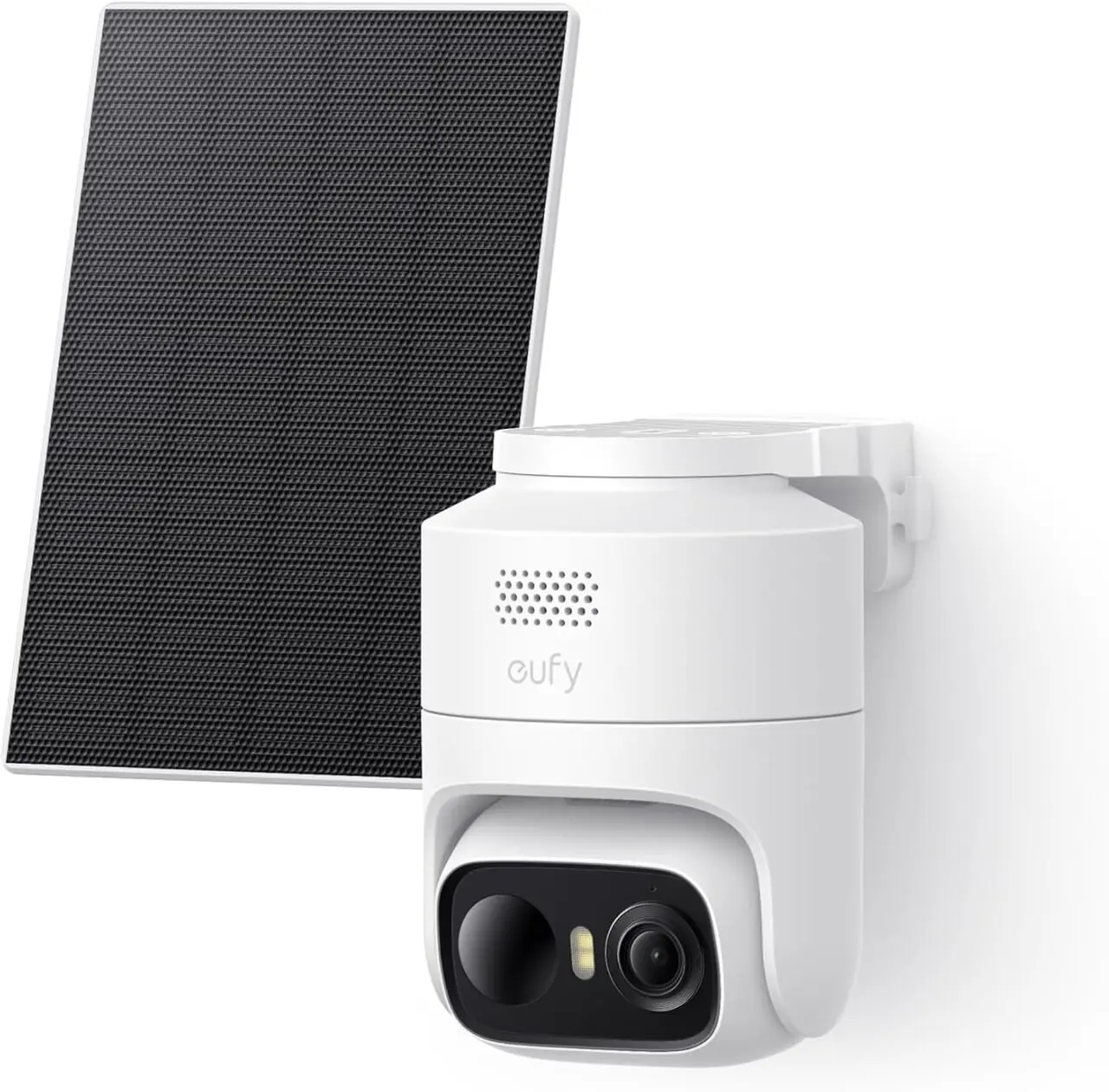
Diese Schritt-für-Schritt-Anleitung funktioniert für alle aktuellen eufy-Modelle: eufyCam (S4, C37, 3, 2C), eufy SoloCam, eufy Indoor Cam (z. B. E30), eufy Video Doorbell und die eufy Wall Light Cam. Egal ob Akku-, Solar- oder Netzstrom-Kamera – das Grundprinzip in der eufy Security App ist immer dasselbe.
Zuerst klären: HomeBase-System oder eigenständige WLAN-Kamera?
Dieser Punkt entscheidet über den kompletten Ablauf und wird in fast jeder Anleitung übersprungen. eufy verkauft zwei grundverschiedene Bauarten:
- Kameras mit HomeBase (eufyCam-Reihe, z. B. S4, C37, 3, 2C): Die Kamera funkt nicht direkt ins WLAN, sondern zur HomeBase. Die HomeBase hängt am Router und übernimmt Speicher und Internetverbindung. Sie richten deshalb zuerst die HomeBase ein, danach die Kameras.
- Eigenständige WLAN-Kameras (SoloCam, Indoor Cam wie die E30, Wall Light Cam, Video Doorbell in der WLAN-Variante): Diese verbinden sich direkt mit Ihrem 2,4-GHz-Netz und speichern auf einer microSD-Karte im Gerät. Eine HomeBase ist hier optional oder gar nicht vorgesehen.
Praktische Folge: Bei HomeBase-Systemen kennt die Kamera Ihr WLAN-Passwort gar nicht. Ein Routerwechsel betrifft dann nur die HomeBase, nicht jede einzelne Kamera. Bei eigenständigen WLAN-Kameras muss dagegen jedes Gerät einzeln auf das neue Netz umgestellt werden.
Voraussetzungen für die Einrichtung
- Ein aktuelles Smartphone (iOS 13 oder neuer, Android 8 oder neuer)
- Aktives 2,4-GHz-WLAN am Standort der Kamera – reines 5-GHz-Netz wird von den meisten eufy-Kameras nicht unterstützt
- Zugangsdaten deines Heim-WLANs (SSID + Passwort)
- Kamera vollständig geladen (bei Akku-Modellen mindestens 20 %)
- Bei Modellen mit HomeBase: HomeBase per LAN-Kabel am Router angeschlossen und mit Strom versorgt
Schritt 1: eufy Security App installieren
Öffne im App Store (iPhone) oder im Google Play Store (Android) und suche nach „eufy Security“. Wichtig: Es gibt zusätzlich eine App namens „eufyHome“ – die ist für Saugroboter und andere Haushaltsgeräte gedacht und funktioniert nicht für Kameras. Achte also darauf, wirklich „eufy Security“ mit dem Kamera-Symbol zu installieren.
Nach der Installation die App öffnen und alle abgefragten Berechtigungen erlauben: Standort, Kamera, Mikrofon, lokales Netzwerk und Push-Benachrichtigungen. Ohne diese Freigaben findet die App die Kamera im WLAN nicht und du bekommst später keine Bewegungsmeldungen auf dein Handy.
Schritt 2: eufy-Konto erstellen (oder anmelden)
Falls du noch kein eufy-Konto hast, tippe auf „Registrieren“ und lege ein Konto mit deiner E-Mail-Adresse an. Wichtig ist die richtige Region: Wähle „Europa“ – wählst du versehentlich USA oder Asien, werden deine Kameras später auf einem anderen Server registriert und du kannst sie mit einem europäischen Familienkonto nicht mehr teilen. Wenn du bereits ein Konto hast, melde dich einfach an.
Direkt nach der Registrierung solltest du unter „Konto → Sicherheitseinstellungen“ die Zwei-Faktor-Authentifizierung (2FA) einschalten. Ohne 2FA reicht ein geleaktes Passwort, damit Fremde auf deinen Livestream zugreifen könnten – ein Punkt, den viele beim Setup übersehen.
Schritt 3: HomeBase einrichten (nur bei eufyCam-Sets)
Wenn du ein eufyCam-Set (z. B. eufyCam S4, C37, 3, 2C) gekauft hast, wird zuerst die HomeBase eingerichtet – sie ist der zentrale Speicher und die Bridge zwischen Kameras und WLAN. Auf der Startseite der App auf das „+“-Symbol oben rechts tippen, „Gerät hinzufügen“ wählen und dann HomeBase anklicken.
Die App führt dich durch: HomeBase per LAN-Kabel an den Router anschließen, Netzteil einstecken und ca. 60 Sekunden warten, bis die LED weiß leuchtet. Danach in der App den Sync-Knopf auf der HomeBase drücken, wenn du dazu aufgefordert wirst. Bei SoloCams, Wall Light Cams, Video Doorbells und Indoor-Kameras (z. B. E30) entfällt dieser Schritt – sie verbinden sich direkt mit deinem WLAN.
Schritt 4: Kamera hinzufügen
Wieder auf „+“ → „Gerät hinzufügen“ tippen und aus der Liste dein Kamera-Modell auswählen. Die App verlangt jetzt in der Regel, dass du den QR-Code auf der Rückseite der Kamera mit dem Smartphone einscannst. Halte die Kamera in gutem Licht vor dein Handy – auf dunkeln oder abgekratzten Aufklebern schlägt das Scannen sonst fehl.
Danach die Kamera einschalten und die Sync- bzw. Power-Taste drücken, bis du ein Signal hörst (Piepton oder Sprachansage „Ready to pair“). Die App verbindet die Kamera nun entweder direkt mit der HomeBase oder mit deinem 2,4-GHz-WLAN. Gib dein WLAN-Passwort exakt ein – groß-/kleinschreibung zählt.
Nach 1–2 Minuten meldet die App „Gerät erfolgreich hinzugefügt“. Vergib jetzt einen sprechenden Namen wie „Eingang“, „Garten hinten“ oder „Kinderzimmer“ – das erleichtert dir später die Bedienung, besonders wenn mehrere Kameras im System sind.
Schritt 5: Wichtige Grundeinstellungen direkt nach dem Setup
- Firmware-Update durchführen – die App bietet es meist direkt nach dem Hinzufügen an.
- Bewegungserkennung aktivieren und Empfindlichkeit auf mittel stellen (später anpassen).
- Push-Benachrichtigungen einschalten: Kamera antippen → Einstellungen → Benachrichtigung → Modus wählen (Alle Bewegungen / Nur Personen / Nur Gesichter).
- Aktivitätszonen definieren, damit dich nicht jedes vorbeifahrende Auto benachrichtigt.
- Verschlüsselungspasswort setzen – ohne das kommt niemand an die aufgezeichneten Videos, auch nicht bei Diebstahl der HomeBase.
Profi-Tipp 1: eufy Kamera per App neu starten
Reagiert eine eufy Kamera nicht mehr, ist offline oder liefert kein Bild? Bevor du auf die Leiter steigst, um sie physisch zu resetten, kannst du den Neustart bequem in der App auslösen. Und zwar so:
- eufy Security App öffnen und auf der Startseite auf die betroffene Kamera tippen.
- Oben rechts (bzw. je nach Modell rechts neben dem Kamera-Namen) auf die drei Punkte „…“ tippen.
- Im Menü das Zahnrad-Symbol („Einstellungen“ / „Gear“) auswählen.
- Ganz nach unten scrollen bis zum Punkt „Kamera neu starten“ (bzw. „Gerät neu starten“).
- Bestätigen – die Kamera startet neu und ist nach 30–60 Sekunden wieder online.
Dieser Software-Restart behebt einen großen Teil der „Kamera offline“- und „schwarzes Bild“-Probleme, ohne dass du die Batterie ausbauen oder die Kamera von der Wand nehmen musst. Bei einem eufyCam-Set kannst du zusätzlich die HomeBase über denselben Weg neu starten – das behebt Verbindungsabbrüche, wenn mehrere Kameras gleichzeitig offline sind.
Profi-Tipp 2: Akkustand der eufy Kamera prüfen
Bei Akku-Modellen (SoloCam, eufyCam, C37, S4) ist der Akkustand die wichtigste Kennzahl. So siehst du in Sekunden, wie viel Prozent noch übrig sind:
- In der eufy Security App die Kamera auswählen.
- Auf die drei Punkte „…“ bei der Kamera tippen.
- Das Zahnrad-Symbol („Einstellungen“) öffnen.
- Den Menüpunkt „Power Manager“ (bzw. „Energieverwaltung“ / „Batteriezustand“) aufrufen.
- Dort siehst du den aktuellen Akkustand in Prozent, die geschätzte Restlaufzeit in Tagen und – bei Solar-Modellen – die Ladeleistung des Solar-Panels.
Wenn dir der Akku deutlich schneller leerläuft als angegeben, liegt das meistens an drei Punkten: zu hohe Bewegungsempfindlichkeit, häufige Livestream-Zugriffe oder ein schwaches WLAN-Signal (die Kamera „funkt“ dann lauter und verbraucht mehr Strom). Prüfe in genau diesem Menü auch die WLAN-Signalstärke – unter -70 dBm solltest du einen Access Point in Kameranähe ergänzen.
eufy Kamera mit einem zweiten Handy teilen
Ein häufiger Wunsch: Nicht nur du, sondern auch dein Partner oder deine Familie sollen die Kamera auf dem eigenen Smartphone sehen können. Die saubere Lösung dafür heißt bei eufy „Family Sharing“ – du legst dazu in der eufy Security App unter Einstellungen → Family Sharing einen zweiten Nutzer mit eigener E-Mail an und vergibst gezielt Berechtigungen. Bitte nicht denselben Login auf zwei Geräten benutzen – das führt zu unzuverlässigen Push-Benachrichtigungen und Sitzungsabbrüchen.
Häufige Fehler beim Verbinden – und wie du sie löst
„Kamera kann nicht gefunden werden“: Fast immer WLAN-Problem. Prüfe, ob du wirklich im 2,4-GHz-Netz eingeloggt bist (bei vielen Fritzboxen und Speedports haben 2,4 und 5 GHz denselben Namen – dann temporär das 5-GHz-Band deaktivieren).
„QR-Code wird nicht erkannt“: Sticker-Oberfläche reflektiert oft. Kamera unter Tageslicht halten oder den QR-Code kurz abfotografieren und dann das Foto in der App scannen.
„Firmware-Update bleibt hängen“: Kamera möglichst dicht an die HomeBase / den Router bringen (unter 3 m Abstand) und Update dort durchführen. Danach an den finalen Montageort bringen.
Push-Benachrichtigungen kommen nicht: In den Handy-Systemeinstellungen prüfen, ob die eufy Security App wirklich Benachrichtigungen senden darf (bei iPhone: Einstellungen → Mitteilungen → eufy Security). Zusätzlich in der App-Sicherheitszentrale (bei Android Xiaomi/Samsung) die App als „geschützte App“ markieren, sonst wird sie im Standby beendet.
Empfehlungen für dein eufy-Setup
Falls du noch nicht sicher bist, welche eufy Kamera zu dir passt, lies meinen Vergleich Überwachungskamera ohne Abo 2026 – dort ordne ich die eufyCam S4, C37, die Indoor Cam E30 und weitere Modelle anhand der Herstellerangaben und meiner Installationserfahrung ein. Wenn du Outdoor-Kameras planst und wissen willst, wie viele Kameras dein Grundstück wirklich braucht, hilft dir der CCTV-Abdeckungsplaner.
Für Nutzer, die zusätzlich ein PoE-System planen oder gemischt PoE + WLAN einsetzen, lohnt sich mein PoE-Rechner – damit findest du den richtigen Switch. Wer die Speicherkapazität für die HomeBase oder eine microSD-Karte richtig auslegen will, nutzt den CCTV-Speicherplatzrechner.
Fazit
Wenn du die Reihenfolge einhältst – App installieren, Konto anlegen, ggf. HomeBase koppeln, Kamera hinzufügen, Firmware aktualisieren – ist eine eufy Kamera in der Regel zügig einsatzbereit. Die beiden wichtigsten Bordwerkzeuge merken sich viele Nutzer nie: Kamera neu starten und Power Manager – beide erreichst du über die drei Punkte → Zahnrad-Symbol → nach unten scrollen. Damit lösen sich die meisten späteren Alltagsprobleme, ohne dass du den Support brauchst.
Häufig gestellte Fragen
Welche App brauche ich für eine eufy Kamera?+
Für alle eufy-Kameras (eufyCam, SoloCam, Indoor Cam, Video Doorbell, Wall Light Cam) brauchst du die App eufy Security aus dem App Store oder Google Play Store. Die App eufyHome ist für Saugroboter gedacht und funktioniert für Kameras nicht.
Warum findet die eufy App meine Kamera nicht im WLAN?+
Meistens liegt es daran, dass du im 5-GHz-WLAN eingeloggt bist. eufy-Kameras verbinden sich ausschließlich mit einem 2,4-GHz-Netz. Deaktiviere in deinem Router kurz das 5-GHz-Band oder wähle explizit das 2,4-GHz-Netz auf deinem Handy aus, dann läuft das Setup problemlos durch.
Wie starte ich meine eufy Kamera per App neu?+
Kamera in der App antippen, oben rechts auf die drei Punkte „…“ gehen, dann Zahnrad-Symbol („Einstellungen“) öffnen und ganz nach unten scrollen bis „Kamera neu starten“. Nach 30–60 Sekunden ist die Kamera wieder online. Das löst die meisten „Offline“- und „schwarzes Bild“-Fehler.
Wo sehe ich, wie viel Akku meine eufy Kamera noch hat?+
Kamera in der App auswählen → drei Punkte „…“ → Zahnrad-Symbol („Einstellungen“) → „Power Manager“. Dort findest du den Akkustand in Prozent, die geschätzte Restlaufzeit und – bei Solar-Modellen – die Ladeleistung des Panels.
Kann ich eine eufy Kamera auf zwei Handys gleichzeitig nutzen?+
Ja, über die Family-Sharing-Funktion in der eufy Security App. Das Hauptkonto lädt ein zweites eufy-Konto ein und legt fest, welche Kameras dieses sehen und steuern darf. Dasselbe Konto auf zwei Handys parallel zu verwenden wird nicht empfohlen, weil dann Push-Benachrichtigungen unzuverlässig werden.
Brauche ich eine HomeBase für jede eufy Kamera?+
Nein. eufyCam-Modelle (S4, C37, 3, 2C) benötigen die HomeBase als Speicher und Bridge. eufy SoloCam, Indoor Cam (z. B. E30), Wall Light Cam und Video Doorbell verbinden sich dagegen direkt mit deinem WLAN und speichern lokal auf einer microSD-Karte – ganz ohne HomeBase.
Muss ich für die eufy Kamera ein Abo abschließen?+
Nein. Alle eufy-Kameras funktionieren komplett ohne Abo. Aufzeichnungen laufen entweder lokal auf der HomeBase oder auf einer microSD-Karte im Gerät. Ein Cloud-Abo ist optional und in den meisten Fällen unnötig.
Was mache ich, wenn der Akku deutlich schneller leerläuft als angegeben?+
Prüfe im Power Manager die WLAN-Signalstärke – ist sie schlechter als -70 dBm, verbraucht die Kamera deutlich mehr Strom. Reduziere zusätzlich die Bewegungsempfindlichkeit auf mittel, aktiviere Aktivitätszonen und vermeide dauerhafte Livestream-Zugriffe. Bei Solar-Modellen: Panel regelmäßig von Laub, Staub und Schnee befreien.