Kamera oder Gebäude zu weit vom Netzwerk entfernt? Ubiquiti Richtfunk mit NanoBeam 5AC (PtP/PtMP), GigaBeam 60 GHz und UniFi Bridge – mit echten airOS-Werten, Kosten und Einrichtung.
Die Kamera soll an die Garage, an das Hoftor oder an die Halle auf der anderen Seite des Geländes – 100, 200 oder 300 Meter vom Hauptgebäude entfernt. Das WLAN vom Router kommt dort nicht mehr zuverlässig an, ein Kabel oder eine Glasfaser würde Graben, Pflaster aufnehmen und Genehmigungen bedeuten, und LTE bringt zusätzliche Hardware plus monatliche Kosten. Genau in dieser Situation setze ich in der Praxis sehr oft eine Richtfunkstrecke von Ubiquiti ein.
Eine Richtfunkbrücke transportiert Ihr bestehendes Ethernet-Netzwerk drahtlos von einem Standort zum anderen. Für die Kamera, den Switch und den Rekorder sieht das so aus, als lägen beide Gebäude an einem Netzwerkkabel. In diesem Artikel zeige ich anhand echter airOS-Screenshots aus meinen Installationen, wie NanoBeam 5AC (Punkt-zu-Punkt und Punkt-zu-Mehrpunkt), GigaBeam 60 GHz und die UniFi Building-to-Building Bridge funktionieren – und woran Sie erkennen, ob eine Strecke wirklich gut läuft.
Wenn Sie noch ganz am Anfang stehen und auch Kabel, Glasfaser oder LTE abwägen wollen, lesen Sie zuerst meinen Überblick Überwachungskamera zu weit entfernt? Sechs Lösungswege. Hier geht es gezielt um Richtfunk.
Dieser Artikel ist meine komplette Praxisanleitung zum Thema Richtfunk-WLAN-Brücke: von der Frage, welche Technik zu Ihrer Entfernung passt, über Kosten und Schritt-für-Schritt-Einrichtung bis zum Lesen der airOS-Werte.
So sieht eine Kamera-Richtfunkstrecke grundsätzlich aus
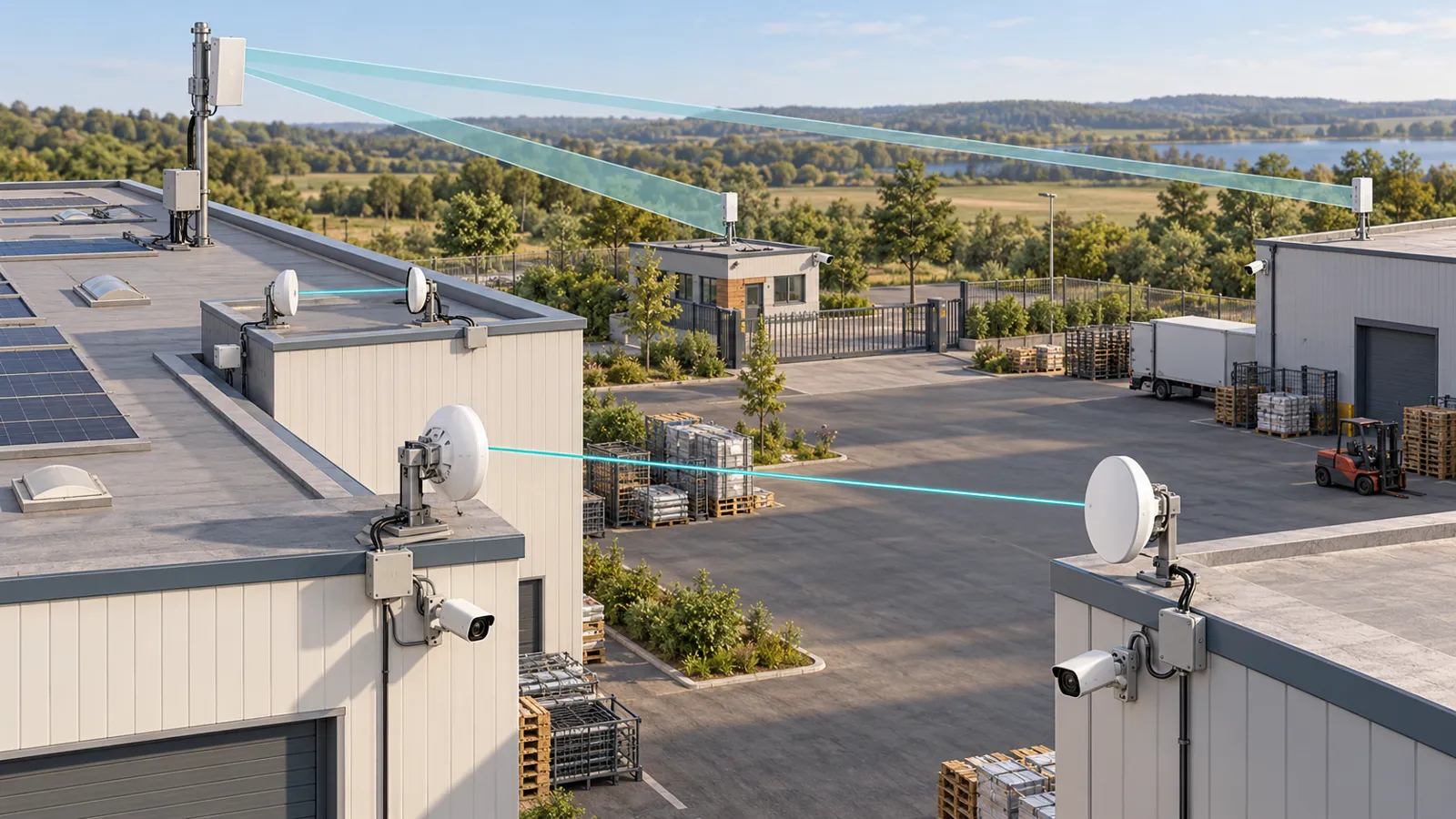
Ein häufiges Missverständnis vorweg: Die IP-Kamera wird normalerweise nicht direkt an die NanoBeam angeschlossen. Die Richtfunkbrücke ersetzt nur das Kabel zwischen zwei Gebäuden. Am entfernten Ende hängt ein Switch – und daran beliebig viele Netzwerkgeräte.
Am entfernten Standort können eine einzelne Kamera, mehrere Kameras, ein eigener PoE-Switch, ein NVR, ein WLAN-Access-Point oder andere Ethernet-Geräte betrieben werden. Die Antennen selbst werden per PoE versorgt – entweder über den mitgelieferten Injector oder einen passenden PoE-Switch. Wie viel Leistung der Switch am Ende liefern muss, rechnen Sie am besten mit dem PoE-Rechner durch.
Ohne extra Netzteil: Ubiquiti INSTANT direkt am PoE-Switch
Die NanoBeam 5AC wird ab Werk mit einem Injector für 24 V Passive PoE geliefert. Ein normaler PoE-Switch nach 802.3af/at liefert aber kein Passive PoE – steckt man die Antenne direkt an, startet sie nicht. Wer am Switch keine zusätzliche Steckdose und kein Netzteil im Schrank haben möchte, setzt den Ubiquiti INSTANT 802.3af-Adapter zwischen Switch-Port und Antennenkabel. Er wandelt den Standard-PoE des Switches in 24 V Passive PoE um. Ich nutze das gern in engen Verteilern, weil ein Netzteil und eine Steckdose weniger schlicht eine Fehlerquelle weniger sind: Ubiquiti INSTANT 802.3af-Adapter bei Amazon (Affiliate-Link).
Zwei Punkte, die Sie vorher prüfen sollten: Der Switch-Port muss 802.3af bzw. at liefern (mit dem PoE-Rechner sehen Sie, ob das Budget reicht), und der Adapter passt zu 24-V-Passive-Geräten wie der NanoBeam – GigaBeam oder UniFi-Bridge haben eigene Versorgungsvorgaben laut Datenblatt. Welche Switches sich für Kameras und Antennen eignen, zeige ich bei den günstigen PoE-Switches für Videoüberwachung und im Praxistest zum TP-Link TL-SG2218.
Praxisbeispiel: Richtfunk im realen Einsatz
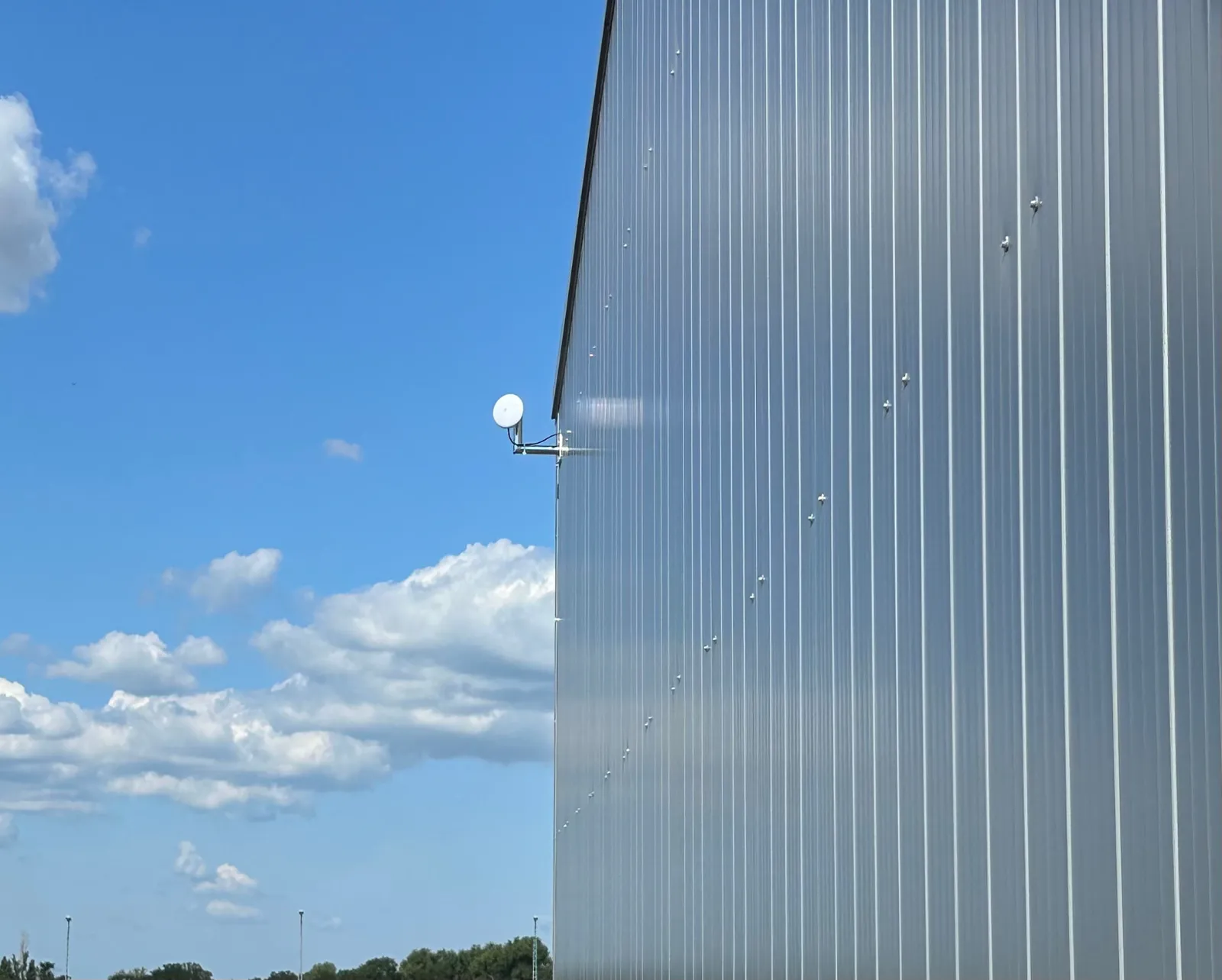
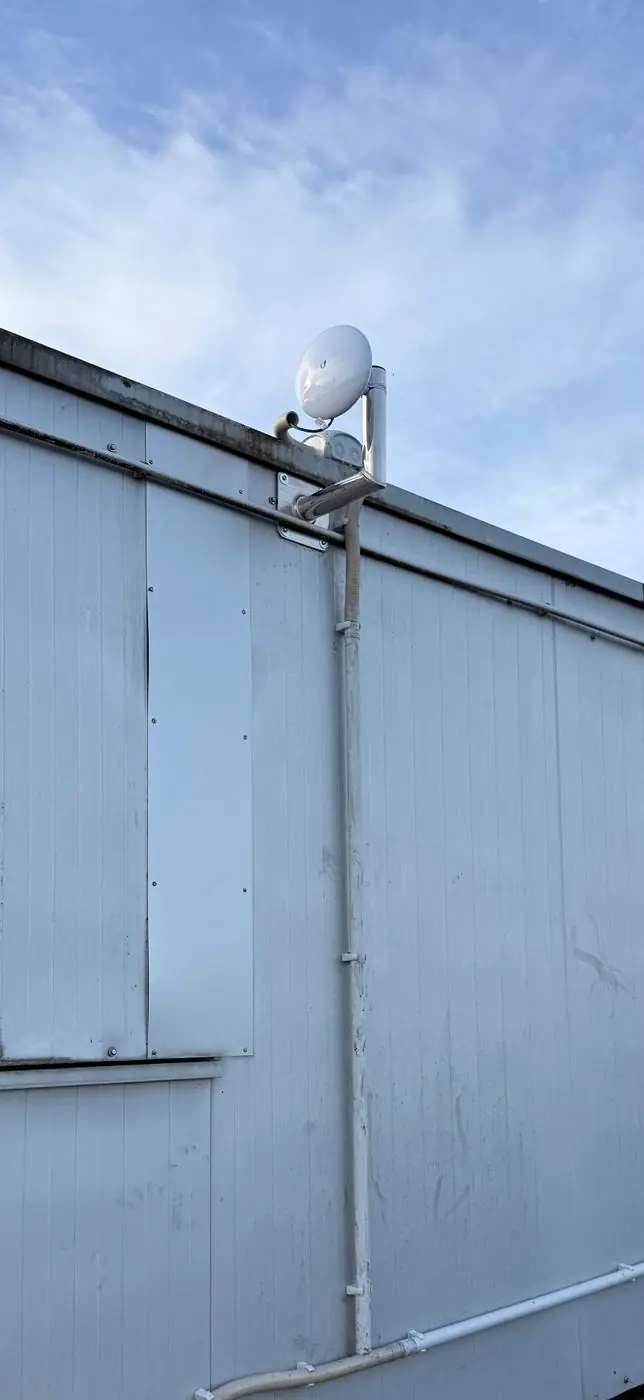
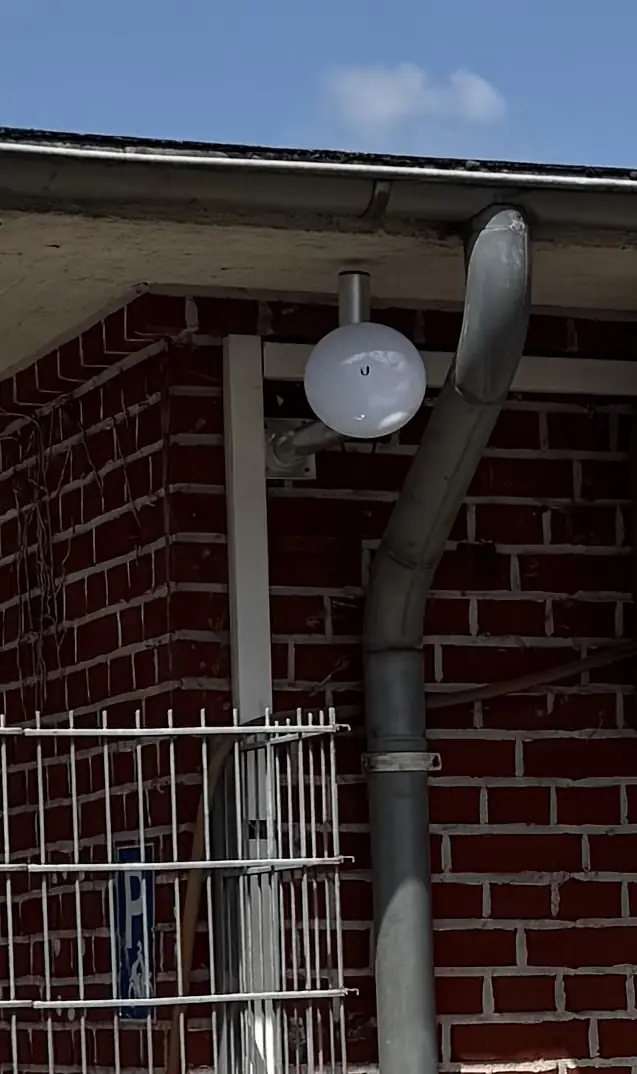
Auf dem Foto sehen Sie eine typische Montage: Die Antenne sitzt auf einem Wandausleger mit Abstand zur Blechfassade und ragt über die Gebäudekante hinaus. Das ist kein Zufall. Eine Trapezblechwand direkt hinter oder neben der Antenne kann Reflexionen verursachen, und die Hallenkante würde sonst einen Teil der Sichtlinie verdecken. Der Ausleger schafft freie Sicht zur Gegenstelle – das ist bei Richtfunk wichtiger als jede Einstellung im Menü.
Wann lohnt sich Richtfunk für Überwachungskameras?
Richtfunk ist immer dann interessant, wenn zwischen zwei Punkten freie Sicht besteht, ein Kabel aber teuer, aufwendig oder gar nicht möglich ist. Typische Fälle aus meinem Alltag:
- Garage, Hof oder Einfahrt, die durch eine gepflasterte Fläche vom Haus getrennt ist
- Halle, Lager oder Nebengebäude auf demselben Grundstück
- Tor und Parkplatz am Rand eines Gewerbeobjekts
- Landwirtschaftliche Gebäude, Ställe und Maschinenhallen
- Abgelegene Kamerastandorte auf Industriearealen
- Ein zweites Gebäude, das zusätzlich Internet oder WLAN bekommen soll
- Baustellen und temporäre Standorte, an denen Kameras schnell angebunden werden müssen
Keine gute Idee ist Richtfunk, wenn dichte Bäume, andere Gebäude oder ein Hügel zwischen den Standorten liegen und sich das nicht durch einen höheren Montagepunkt lösen lässt. Dann ist Glasfaser oder Kupfer meist die ehrlichere Lösung.
Welche Ubiquiti Richtfunk-Antenne ist die richtige?
Die Wahl der Antenne hängt vor allem von der Entfernung und der benötigten Bandbreite ab. Hier eine Praxis-Übersicht:
- Bis 500 m – Ubiquiti NanoStation 5AC Loco oder LiteBeam 5AC: günstig, kompakt, ideal für Hof, Garten oder Nebengebäude
- 500 m bis 2 km – Ubiquiti NanoBeam 5AC: das Arbeitspferd im Mittelstreckenbereich, sehr zuverlässig
- 2 km bis 10 km – Ubiquiti PowerBeam 5AC: höhere Antennengewinne, stabile Gigabit-Strecken
- 10 km und mehr – Ubiquiti airFiber: Carrier-Grade, mehrere Gigabit, deutlich teurer
Für die meisten klassischen WLAN-Brücken zwischen zwei Gebäuden auf demselben Grundstück oder im Umkreis von 1–2 km ist ein Paar Ubiquiti NanoBeam 5AC (Affiliate-Link) die beste Wahl – stabil, bezahlbar und einfach einzurichten.
PtP erklärt – eine Verbindung zwischen zwei Standorten
Bei Punkt-zu-Punkt (PtP) sprechen genau zwei Antennen miteinander: ein Access Point (AP) und eine Station (ST). Beide sind präzise aufeinander ausgerichtet, und die komplette Funkzeit gehört dieser einen Verbindung. Deshalb ist PtP in der Regel die einfachste und stabilste Lösung, wenn nur ein entfernter Standort angebunden werden muss.
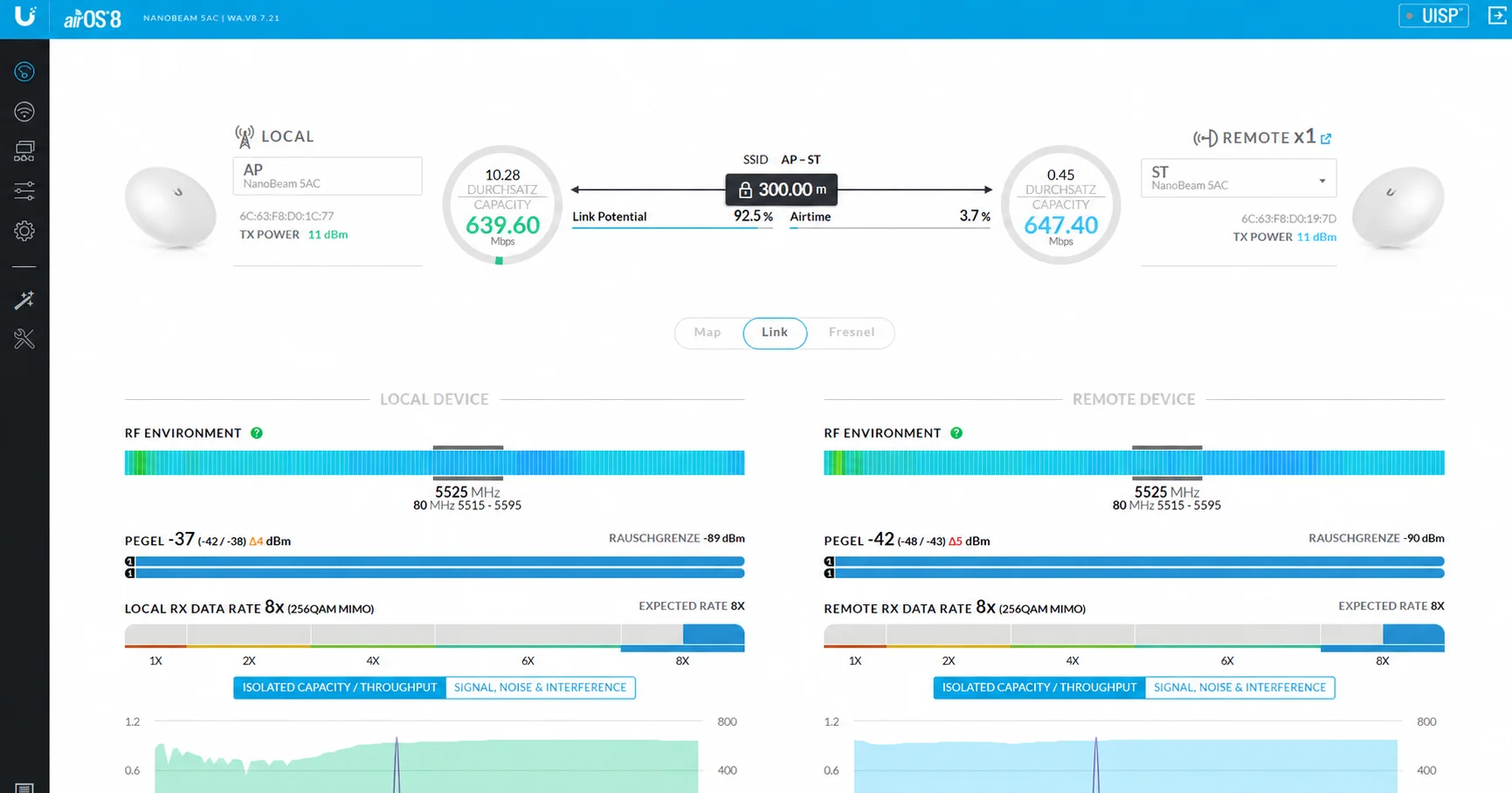
Auf dem Screenshot ist gut zu erkennen, wie eine saubere PtP-Strecke aussieht:
- Entfernung: 300 m zwischen AP und ST
- Link Potential: 92,5 % – die Strecke nutzt ihr theoretisches Potenzial fast vollständig
- Frequenz: 5525 MHz bei 80 MHz Kanalbreite (5515–5595 MHz)
- Pegel (Signal): lokal −37 dBm, entfernt −42 dBm
- Rauschgrenze (Noise Floor): −89 bzw. −90 dBm
- Kapazität: rund 640 bzw. 647 Mbps pro Richtung
- RX Data Rate: 8x (256QAM MIMO) auf beiden Seiten – entspricht der erwarteten Rate
- Airtime: 3,7 % – die Strecke ist kaum ausgelastet
Aus Signal und Rauschgrenze ergibt sich ein Signal-Rausch-Abstand von rund 50 dB. Das ist sehr viel Reserve. Für einige 4K-Kameras reicht diese Strecke mit großem Abstand.
Wichtig: Das sind Werte aus einer realen Installation, keine garantierte NanoBeam-Leistung. Was Sie erreichen, hängt von Entfernung, Kanalbreite, Funkstörungen in der Umgebung, Antennenausrichtung, Sichtverbindung, freier Fresnel-Zone, Wetter und der Qualität der Installation ab. Die gleiche Hardware kann an einem anderen Ort deutlich andere Zahlen liefern.
Die NanoBeam, die ich für solche Strecken einsetze: Ubiquiti NanoBeam 5AC Gen2 bei Amazon ansehen (Affiliate-Link). Für eine PtP-Strecke brauchen Sie zwei Stück. Die komplette Einrichtung Schritt für Schritt beschreibe ich in der NanoBeam-Anleitung zu Anschluss und Konfiguration.
PtMP erklärt – ein Access Point für mehrere Standorte
Bei Punkt-zu-Mehrpunkt (PtMP) versorgt ein zentraler Access Point mehrere Stationen gleichzeitig. Das ist sinnvoll, wenn auf einem größeren Gelände mehrere Kamerastandorte verteilt sind – etwa ein Hauptgebäude mit mehreren Hallen, mehrere Garagen, verschiedene Abschnitte eines Industriegeländes, Parkplätze, Einfahrtstore oder landwirtschaftliche Gebäude.
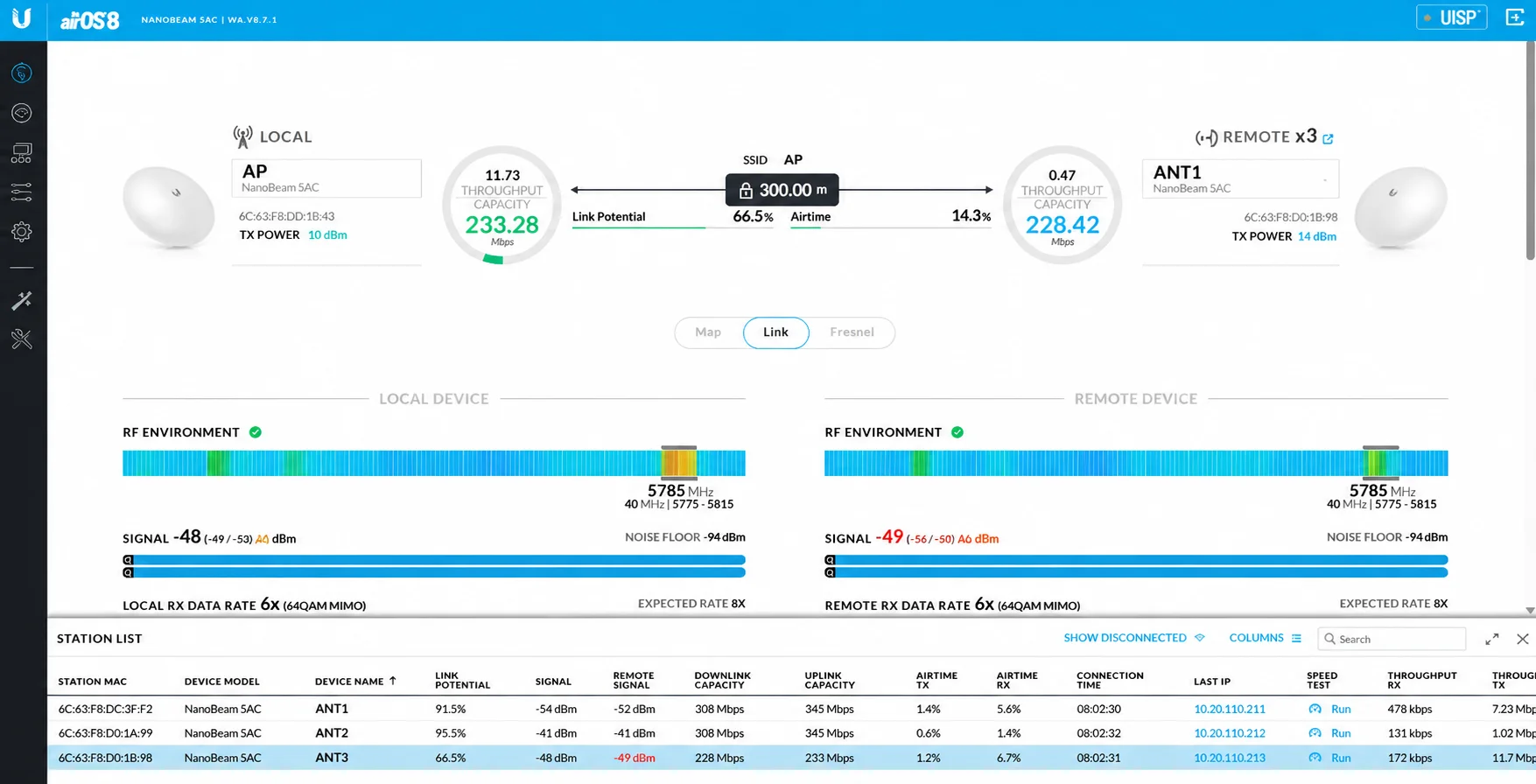
In der Stationsliste sehen Sie, dass sich die drei Gegenstellen deutlich unterscheiden, obwohl sie am selben AP hängen:
- ANT1: Link Potential 91,5 %, Signal −54 dBm, Kapazität 308/345 Mbps
- ANT2: Link Potential 95,5 %, Signal −41 dBm, Kapazität 308/345 Mbps
- ANT3: Link Potential 66,5 %, Signal −48 dBm, Remote-Signal −49 dBm (rot markiert), Kapazität 228/233 Mbps
Interessant ist ANT3: Das Signal ist mit −48 dBm eigentlich stark, trotzdem liegt das Link Potential nur bei 66,5 % und die Datenrate bei 6x (64QAM) statt der erwarteten 8x. airOS markiert außerdem den Unterschied zwischen den beiden Empfangsketten (Δ6 dB). Das deutet eher auf Ausrichtung, Polarisation oder Reflexionen hin als auf zu wenig Signal. Genau solche Details sieht man nur, wenn man nicht nur auf die dBm-Zahl schaut.
Hier läuft der Kanal übrigens mit 40 MHz auf 5785 MHz – bei mehreren Stationen ist ein schmalerer, sauberer Kanal oft die bessere Wahl.
Vorteile von PtMP
- Ein zentraler AP statt mehrerer Antennen am Hauptgebäude
- Mehrere entfernte Standorte mit einer Funkzelle
- Weniger Hardware und weniger Montagepunkte an der Zentrale
- Gut skalierbar auf großen Grundstücken
Grenzen von PtMP
- Alle Stationen teilen sich die Funkzeit (Airtime) des AP
- Kanalplanung wird wichtiger, weil Störungen alle Stationen gleichzeitig treffen
- Jede Station muss gut ausgerichtet sein
- Eine schlecht angebundene Station braucht mehr Airtime und bremst damit die Effizienz der ganzen Zelle
- Planung und Fehlersuche sind aufwendiger als bei einer einfachen PtP-Strecke
NanoBeam 5AC – warum 5 GHz in der Praxis interessant ist
Die NanoBeam 5AC arbeitet im 5-GHz-Band mit einer stark bündelnden Richtantenne. Die Energie wird gezielt zur Gegenstelle geschickt, statt wie beim Router in alle Richtungen verteilt zu werden. Dadurch sind mit kleiner Sendeleistung stabile Verbindungen über mehrere hundert Meter möglich.
Die entscheidenden Faktoren in der Praxis:
- Sichtverbindung: Zwischen den Antennen muss freie Sicht bestehen.
- Fresnel-Zone: Nicht nur die direkte Linie, sondern ein ellipsenförmiger Raum um sie herum sollte weitgehend frei sein. Äste, Dachkanten oder Fahrzeuge, die hineinragen, kosten Signal.
- Ausrichtung: Schon wenige Grad Abweichung kosten mehrere dB.
- Funkumgebung: Andere 5-GHz-Netze in der Umgebung erhöhen die Störungen auf dem Kanal.
- Kanalbreite: bestimmt Kapazität, aber auch Störanfälligkeit.
Eine breitere Kanalbreite ist nicht automatisch besser. 80 MHz bringt auf einem sauberen Kanal – wie im PtP-Beispiel oben – viel Kapazität. Bei stark belegtem 5-GHz-Spektrum laufen 20 oder 40 MHz aber oft stabiler, weil der schmalere Kanal leichter eine freie Lücke findet und weniger Rauschen einsammelt. Welche Breite passt, entscheidet die lokale Funkumgebung, nicht das Datenblatt. Prüfen Sie vor der Kanalwahl die RF-Environment-Anzeige bzw. den Site Survey in airOS, und bleiben Sie bei den in Deutschland zulässigen Kanälen und Sendeleistungen (Ländereinstellung korrekt setzen).
GigaBeam und 60 GHz
Die GigaBeam arbeitet primär im 60-GHz-Band und hat zusätzlich ein 5-GHz-Funkmodul an Bord. 60 GHz ist die Hochleistungsverbindung, 5 GHz dient je nach Konfiguration und Gerätesoftware als Rückfallebene, wenn die 60-GHz-Strecke gestört ist.
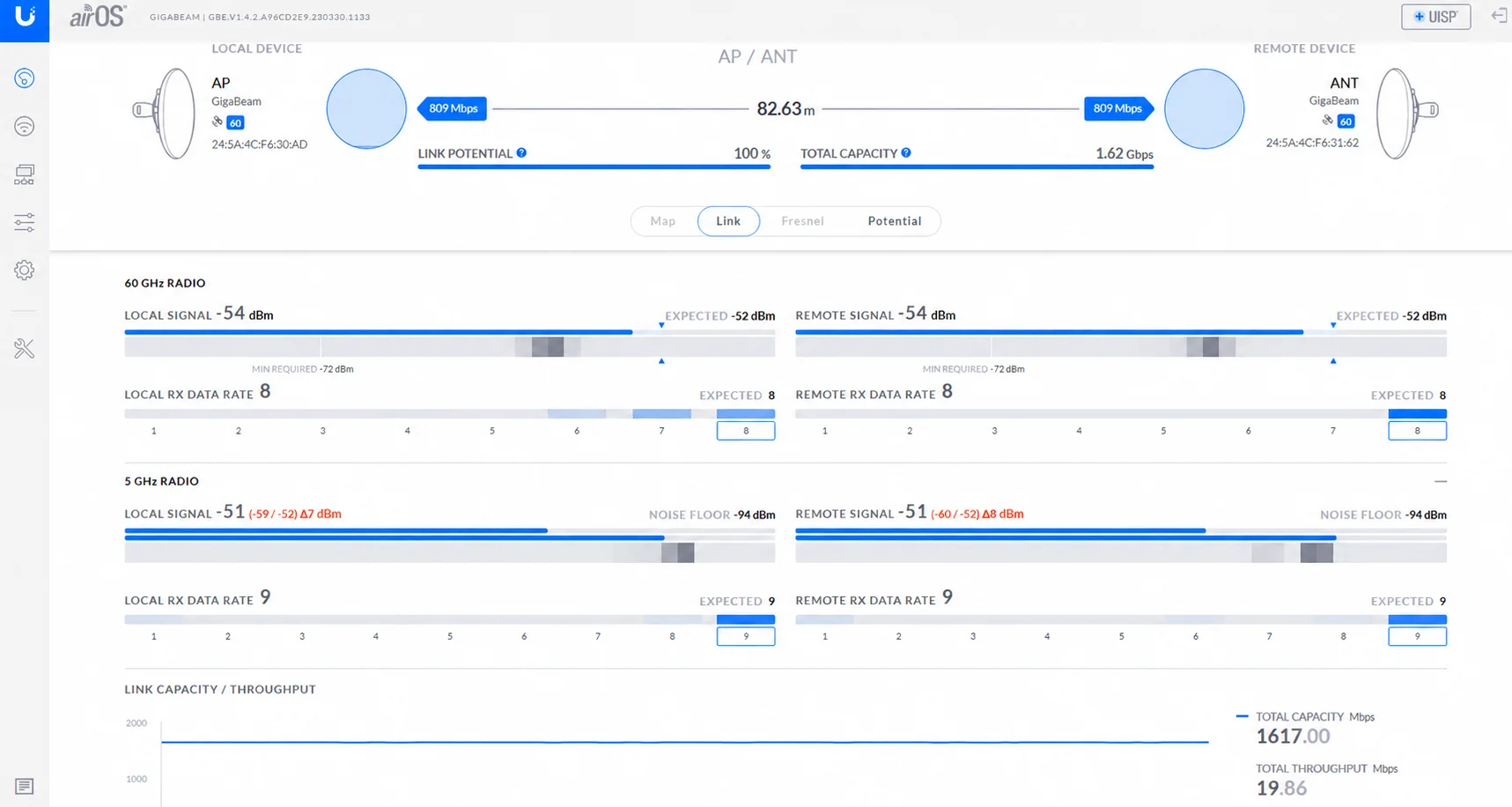
Die Werte dieser Installation:
- Entfernung: 82,63 m
- Link Potential: 100 %
- Kapazität: 809 Mbps pro Richtung, zusammen rund 1,62 Gbps
- 60-GHz-Signal: −54 dBm bei erwarteten −52 dBm (Minimum laut airOS: −72 dBm)
- 60-GHz-Datenrate: Stufe 8 von 8, wie erwartet
- 5-GHz-Signal: −51 dBm bei einer Rauschgrenze von −94 dBm
Der untere Teil des Screenshots zeigt außerdem den Unterschied zwischen Kapazität und tatsächlichem Durchsatz: Die Strecke könnte rund 1.617 Mbps, im Moment der Aufnahme liefen nur knapp 20 Mbps darüber. Kapazität ist also das, was möglich ist – nicht das, was gerade übertragen wird.
Auch hier gilt: Das sind Werte aus einer realen Installation und keine Leistungszusage für jedes Objekt.
Warum 60 GHz attraktiv ist
- Sehr hohe Kapazität für mehrere hochauflösende oder 4K-Kameras
- Deutlich weniger Konkurrenz als im oft überfüllten 5-GHz-Band
- Ideal für entfernte PoE-Switches mit vielen Kameras oder für Büro-zu-Büro-Verbindungen
- Gut geeignet für größere CCTV-Anlagen, bei denen die Bandbreite knapp wird
Worauf Sie bei 60 GHz achten müssen
- Freie Sichtverbindung ist Pflicht – Hindernisse sind bei 60 GHz besonders problematisch
- Starker Regen dämpft 60 GHz spürbar stärker als 5 GHz
- Deshalb spielt die GigaBeam ihre Stärken vor allem auf kurzen und mittleren Strecken zwischen Gebäuden aus
- Die 5-GHz-Rückfallebene hält die Verbindung bei Störungen aufrecht, dann aber mit geringerer Kapazität
Alternative: Ubiquiti UniFi Building-to-Building Bridge
Eine weitere interessante PtP-Lösung ist die UniFi Building-to-Building Bridge. Auch sie nutzt eine 60-GHz-Hauptverbindung mit 5-GHz-Funk als Rückfallebene, wird aber als fertig gepaartes Set geliefert und ist speziell für die Verbindung zweier Gebäude gedacht. Sie eignet sich gut, um einen entfernten PoE-Switch mit IP-Kameras und anderen Ethernet-Geräten anzubinden.
Besonders spannend ist sie für alle, die bereits im UniFi-Ökosystem arbeiten, weil sie sich dort in die gewohnte Verwaltung einfügt. NanoBeam und GigaBeam werden dagegen über airOS bzw. UISP verwaltet.
Pauschal besser als NanoBeam oder GigaBeam ist sie nicht. Die richtige Wahl hängt von Entfernung, benötigter Bandbreite, Funkumgebung, Anzahl der Standorte, Sichtverbindung, vorhandenem Ökosystem (UniFi oder UISP/airOS) und den Montagebedingungen ab. Für mehrere Standorte ist sie als reine PtP-Lösung zum Beispiel nicht gedacht.
Ubiquiti UniFi Building-to-Building Bridge bei Amazon ansehen (Affiliate-Link)
Schritt-für-Schritt: WLAN-Brücke mit Ubiquiti aufbauen
Der Aufbau einer 5-GHz-Strecke folgt immer demselben Schema – egal ob NanoStation, NanoBeam oder PowerBeam. Die ausführliche Menüführung finden Sie zusätzlich in meiner NanoBeam-Anleitung.
Schritt 1 – Beide Antennen am Schreibtisch vorkonfigurieren
Konfigurieren Sie beide Antennen zuerst auf dem Schreibtisch, nicht erst auf dem Dach. Anschluss: Antenne → PoE-Port am Injector, LAN-Port am Injector → Laptop. Werkseitige IP ist meist 192.168.1.20. Am Laptop eine statische IP setzen (z. B. 192.168.1.10), dann im Browser https://192.168.1.20 öffnen.
Schritt 2 – Antenne A als Access Point konfigurieren
Die Antenne am Standort mit Internet wird zum Access Point:
- Wireless Mode: Access Point PtP
- SSID: z. B. Bridge-HausA-HausB
- Country Code: Germany (wichtig wegen Funkvorgaben)
- Frequenz: per AirView freien Kanal wählen (5180–5700 MHz)
- Kanalbreite: je nach Funkumgebung – 40 MHz ist oft ein guter Startwert, auf freien Kanälen kann 80 MHz mehr bringen
- Verschlüsselung: WPA2-AES mit starkem Passwort
- airMAX: Enabled (Pflicht bei Ubiquiti-zu-Ubiquiti)
- Statische IP: z. B. 192.168.10.2
Schritt 3 – Antenne B als Station konfigurieren
Die zweite Antenne wird zur Station / Client:
- Wireless Mode: Station PtP
- Per Site Survey die SSID der ersten Antenne auswählen
- Passwort eingeben
- Statische IP: z. B. 192.168.10.3
Schritt 4 – Montage und Ausrichtung
Erst nach erfolgreicher Vorkonfiguration werden die Antennen montiert. Beide Antennen müssen exakt aufeinander zeigen. Über die Weboberfläche unter Tools → Align Antenna können Sie die Signalstärke live beobachten. Ein guter Wert in der Praxis:
- Signal Strength (RSSI): -45 dBm bis -65 dBm
- airMAX Quality: über 90 %
- CCQ: 95 % bis 100 %
- TX/RX Rate: möglichst gleich hoch (MCS 7 oder besser)
Schritt 5 – Verbindung testen und absichern
Nach der Ausrichtung: Ping-Test über mehrere Stunden, iperf3-Test für die echte Bandbreite, und einen 24-Stunden-Stabilitätstest. Erst wenn keine Paketverluste auftreten und das Signal stabil bleibt, ist die WLAN-Brücke produktiv einsetzbar.
So liest man die Werte in airOS richtig
Die airOS-Oberfläche zeigt viele Zahlen. Entscheidend ist, sie im Zusammenhang zu lesen.
- Signal / RSSI (in airOS teils „Pegel“): Empfangsstärke in dBm. Je näher an 0, desto stärker. −40 ist also stärker als −60.
- Noise Floor (Rauschgrenze): das Grundrauschen auf dem Kanal. Je niedriger (z. B. −94 dBm), desto ruhiger die Umgebung.
- SNR (Signal-Rausch-Abstand): Differenz aus Signal und Noise Floor. −37 dBm Signal bei −89 dBm Rauschen ergibt rund 52 dB – viel Reserve.
- Link Potential: wie viel Prozent der theoretisch möglichen Leistung die Strecke gerade ausschöpft. Ein niedriger Wert trotz guten Signals ist ein Warnzeichen.
- Capacity: die mögliche Übertragungsrate der Strecke unter aktuellen Bedingungen.
- Throughput: was tatsächlich gerade übertragen wird – meist deutlich weniger als die Kapazität.
- Airtime: Anteil der Funkzeit, der belegt ist. Bei PtMP besonders wichtig, weil sich alle Stationen die Zeit teilen.
- RX Data Rate: die genutzte Modulationsstufe (z. B. 8x = 256QAM). Liegt sie unter der „Expected Rate“, lohnt sich die Fehlersuche.
- Channel Width und Frequency: Kanalbreite und Mittenfrequenz – bestimmen Kapazität und Störanfälligkeit.
Welche Signalwerte sind gut?
Als grobe Orientierung, nicht als feste Regel:
Das Signal allein reicht nicht. Bewerten Sie zusätzlich Rauschgrenze und SNR, die erreichte Modulation, die Link-Qualität (CCQ bzw. Link Potential), Wiederholungen (Retries), die Airtime und vor allem die Stabilität über mehrere Tage. ANT3 aus dem PtMP-Beispiel zeigt genau das: starkes Signal, trotzdem nur 66,5 % Link Potential.
NanoBeam 5AC oder GigaBeam?
Meine Faustregel: Ein entfernter Standort mit einigen Kameras – NanoBeam PtP. Mehrere Standorte auf einem Gelände – NanoBeam PtMP. Kurze bis mittlere Strecke mit sehr viel Bandbreite – GigaBeam. Sie arbeiten ohnehin mit UniFi und brauchen genau eine Gebäudeverbindung – die Building-to-Building Bridge ist einen Blick wert.
Typische Fehler aus der Praxis
Ein häufiger Fehler auf größeren Objekten ist, bei Problemen sofort an der Funkkonfiguration zu drehen, obwohl die Ursache ganz woanders liegt. Die Punkte, die mir am häufigsten begegnen:
- Antennen nicht sauber ausgerichtet
- Bäume oder Sträucher in der Fresnel-Zone – im Sommer mit Laub schlechter als im Winter
- Antenne hinter Glas oder hinter Metallkonstruktionen montiert
- Bereits stark belegte Frequenz gewählt
- Zu breiter Kanal in einer gestörten Umgebung
- Sendeleistung auf Maximum – mehr TX-Power bedeutet nicht automatisch eine bessere Strecke, auf kurzen Distanzen eher im Gegenteil
- Keine freie Sichtverbindung
- Antennen zu niedrig montiert – Bäume und Sträucher wachsen im Laufe der Jahre in die Strecke
- Kein korrekter Country Code gesetzt – dann sendet die Antenne womöglich auf in Deutschland nicht zulässigen Kanälen oder mit zu hoher Leistung
- Ungeeignetes Außenkabel ohne UV-Beständigkeit (mehr dazu im Artikel zu Cat7-Outdoor-Kabel mit UV-Schutz)
- Wasser im RJ45-Stecker oder korrodierte RJ45-Buchsen
- Fehlende wetterfeste Abzweigdose für Übergänge
- Kein Überspannungsschutz an exponierten Standorten
- Falsche PoE-Versorgung, z. B. falscher Injector oder nicht passender PoE-Standard
- Beschädigte oder schlecht gecrimpte Stecker
- Kabelprobleme, die fälschlich als Funkproblem diagnostiziert werden
- Die Annahme, ein starkes RSSI bedeute automatisch hohen Durchsatz
Was kostet eine Richtfunk WLAN-Brücke?
Eine grobe Preis-Orientierung (Stand 2026, ohne Montage) – die tatsächlichen Preise schwanken je nach Händler deutlich:
- Einsteiger-Set bis 500 m (2 × NanoStation 5AC Loco): ca. 180–230 €
- Standard-Set bis 2 km (2 × NanoBeam 5AC): ca. 250–320 €
- Profi-Set bis 10 km (2 × PowerBeam 5AC): ca. 350–500 €
- Outdoor-Kabel, Surge-Protector, Stecker, Halterungen: ca. 80–150 €
- Installation durch einen Fachbetrieb: stark abhängig von Montagehöhe und Aufwand
Selbst mit Fachbetrieb bleibt eine Richtfunkstrecke meist deutlich günstiger als eine Tiefbau-Verlegung von Glasfaser oder Kupfer.
Was braucht man für eine Kamera-Richtfunkstrecke?
- Zwei Antennen für PtP bzw. einen AP plus Stationen für PtMP – NanoBeam 5AC, GigaBeam oder die UniFi Building-to-Building Bridge
- PoE-Injector (meist im Lieferumfang) oder passender PoE-Switch – z. B. PoE-Switch bei Amazon (Affiliate-Link); eine Übersicht finden Sie im PoE-Switch-Vergleich
- UV-beständiges Outdoor-Netzwerkkabel – z. B. Outdoor-Netzwerkkabel bei Amazon (Affiliate-Link)
- Wetterfeste Abzweigdose – z. B. wetterfeste Abzweigdose bei Amazon (Affiliate-Link)
- Überspannungsschutz für das Netzwerkkabel – z. B. Ethernet-Überspannungsschutz bei Amazon (Affiliate-Link)
- Montagematerial: Wandausleger oder Mast, Schellen, Kabelbinder
- IP-Kameras am entfernten Standort – wie Sie sie korrekt einbinden, zeigt die Anleitung PoE-Kamera einrichten
- Optional ein NVR – den Speicherbedarf berechnen Sie mit dem Speicherplatzrechner
Wer sich unsicher ist, ob statt Richtfunk nicht doch eine WLAN-Kamera reicht, findet die Abwägung im Artikel IP-Kamera oder WLAN-Kamera.
Weiterführende Artikel zum Thema
- Ubiquiti NanoBeam: Einsatz, Anschluss und Konfiguration – die Einrichtung im Detail
- Hikvision-Kamera verliert Verbindung – wenn die Kamera hinter der Funkstrecke immer wieder abbricht
- Patchkabel für Videoüberwachung: Cat6 oder Cat7 outdoor – die kurzen Verbindungen an Antenne und Switch
- Netzwerkschrank für Videoüberwachung – Switch, NVR und Injector sauber unterbringen
- Die beste USV für Videoüberwachung – damit Richtfunk und Kameras einen Stromausfall überstehen
- Glasfaserkabel spleißen: Werkzeug und Checkliste – falls statt Funk doch Glasfaser in Frage kommt
- Fernzugriff auf Überwachungskameras per Smartphone – die entfernten Kameras auch unterwegs ansehen
- CCTV-Abdeckungsplaner – Kamerastandorte am entfernten Gebäude vorab planen
Fazit
Wenn ein Netzwerkkabel oder eine Glasfaser nicht sinnvoll verlegt werden kann, ist eine sauber geplante Richtfunkstrecke eine zuverlässige Möglichkeit, entfernte IP-Kameras, PoE-Switches und andere Netzwerkgeräte anzubinden. Die Screenshots oben zeigen, was in der Praxis möglich ist – und dass die Zahlen nur so gut sind wie Sichtverbindung, Ausrichtung und Kanalwahl.
Ob NanoBeam PtP, NanoBeam PtMP, GigaBeam oder UniFi Building-to-Building Bridge die richtige Wahl ist, entscheiden Entfernung, benötigte Bandbreite, Anzahl der Standorte, Funkumgebung, Sichtverbindung, Montagebedingungen und das Netzwerk-Ökosystem, das Sie bereits nutzen. Wer diese Punkte vorher ehrlich prüft, bekommt eine Strecke, die jahrelang ohne Aufmerksamkeit läuft.
Häufig gestellte Fragen
Wie weit reicht ein Ubiquiti NanoBeam?+
Je nach Modell, Sichtverbindung und Funkumgebung sind Strecken von einigen hundert Metern bis zu mehreren Kilometern möglich. In meiner hier gezeigten Installation laufen 300 m mit rund 640 Mbps Kapazität. Das ist ein Praxiswert, keine Garantie.
Kann ich IP-Kameras über Richtfunk betreiben?+
Ja. Die Richtfunkstrecke transportiert Ethernet zwischen zwei Standorten. Am entfernten Ende hängt ein Switch, an dem die Kameras wie gewohnt per PoE betrieben werden.
Was ist der Unterschied zwischen PtP und PtMP?+
Bei PtP sprechen genau zwei Antennen miteinander und die gesamte Funkzeit gehört dieser Verbindung. Bei PtMP versorgt ein Access Point mehrere Stationen, die sich die Funkzeit teilen. PtMP braucht mehr Planung.
Ist 60 GHz besser als 5 GHz?+
Nicht pauschal. 60 GHz bietet sehr hohe Kapazität und wenig Störungen, ist aber empfindlicher gegenüber Hindernissen und starkem Regen. 5 GHz eignet sich besser für längere Strecken und PtMP.
Brauche ich Sichtverbindung zwischen den Antennen?+
Ja. Richtfunk braucht freie Sicht, und auch die Fresnel-Zone um die direkte Linie sollte weitgehend frei von Bäumen, Dachkanten oder anderen Hindernissen sein.
Wie viele Kameras kann eine Richtfunkstrecke übertragen?+
Das hängt von der Kapazität der Strecke und der Bitrate der Kameras ab. Eine Kamera benötigt je nach Auflösung und Codec grob einige Mbit/s. Planen Sie großzügige Reserve ein und rechnen Sie nicht mit der vollen angezeigten Kapazität.
Was bedeutet -50 dBm bei Ubiquiti?+
−50 dBm ist ein sehr starkes Empfangssignal. Entscheidend ist aber zusätzlich der Abstand zur Rauschgrenze (SNR), die erreichte Modulation und die Stabilität der Verbindung.
Welche Kanalbreite sollte ich bei NanoBeam verwenden?+
Das hängt von der Funkumgebung ab. Auf einem sauberen Kanal bringt 80 MHz viel Kapazität, bei stark belegtem 5-GHz-Spektrum laufen 20 oder 40 MHz oft stabiler.
Funktioniert GigaBeam auch bei Regen?+
Ja, aber starker Regen dämpft 60 GHz spürbar. Die GigaBeam kann dann je nach Konfiguration auf ihr 5-GHz-Funkmodul zurückfallen, allerdings mit geringerer Kapazität.
Was ist der Unterschied zwischen GigaBeam und UniFi Building Bridge?+
Beide nutzen 60 GHz mit 5-GHz-Rückfallebene. Die GigaBeam wird über airOS/UISP verwaltet, die UniFi Building-to-Building Bridge kommt als gepaartes Set und fügt sich ins UniFi-Ökosystem ein.
Was kostet eine WLAN-Brücke mit Ubiquiti?+
Als grobe Orientierung liegt ein Paar NanoBeam 5AC bei etwa 250–320 €, dazu kommen Outdoor-Kabel, Überspannungsschutz und Halterungen. Preise schwanken je nach Händler, eine Installation durch einen Fachbetrieb hängt stark vom Aufwand ab.
Ist Ubiquiti Richtfunk in Deutschland erlaubt?+
Ja, im Rahmen der für Deutschland zulässigen 5-GHz- bzw. 60-GHz-Regeln. Wichtig ist, in airOS den richtigen Country Code zu setzen, damit nur erlaubte Kanäle und Sendeleistungen genutzt werden.