Praxisanleitung für Ubiquiti NanoBeam Richtfunkantennen: typische Einsatzbereiche, PoE-Anschluss, Punkt-zu-Punkt-Aufbau und vollständige Konfiguration als Access Point und Station – mit Affiliate-Empfehlung.
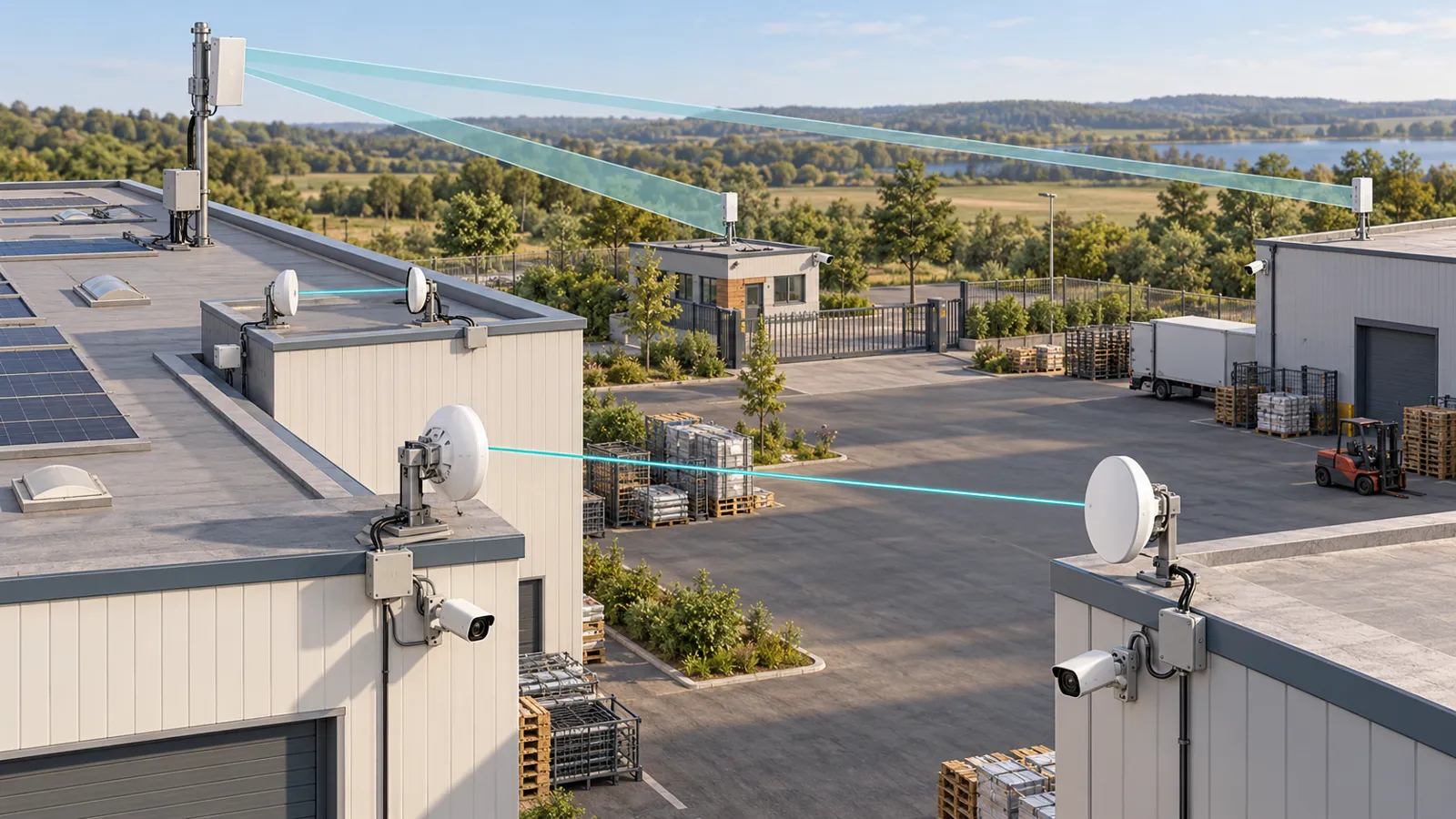
Wenn zwei Gebäude, Häuser, Lagerhallen oder andere Standorte miteinander verbunden werden sollen, ohne Netzwerkkabel oder Glasfaser zu verlegen, sind Ubiquiti NanoBeam Antennen eine der zuverlässigsten Lösungen. Mit diesen Geräten lassen sich stabile drahtlose Punkt-zu-Punkt-Verbindungen über Entfernungen von mehreren hundert Metern bis hin zu mehreren Kilometern realisieren.
In diesem Artikel erkläre ich, wofür NanoBeam Antennen verwendet werden, wie sie angeschlossen werden und wie die vollständige Konfiguration Schritt für Schritt durchgeführt wird.
📺 Hinweis: Zu diesem Thema folgt in Kürze ein ausführliches Video-Tutorial auf unserem Kanal – mit Live-Konfiguration und Ausrichtung der Antennen. Bleib dran!
Was ist eine Ubiquiti NanoBeam Antenne?
Die NanoBeam ist eine leistungsstarke Richtfunkantenne des Herstellers Ubiquiti. Sie wird hauptsächlich eingesetzt, um zwei oder mehrere Standorte über eine drahtlose Netzwerkverbindung miteinander zu verbinden. Eine bewährte Wahl ist die Ubiquiti NanoBeam auf Amazon (Affiliate-Link) – stabil, langlebig und unkompliziert in der Inbetriebnahme.
Typische Einsatzbereiche sind:
- Verbindung zweier Häuser oder Gebäude
- Internetversorgung eines entfernten Standorts
- Videoüberwachung über größere Entfernungen
- Verbindung von Büro- und Lagergebäuden
- Netzwerkverbindungen in Industrieanlagen
- Internetversorgung in ländlichen Regionen
Die Geräte arbeiten im 5-GHz-Bereich und ermöglichen hohe Übertragungsraten bei sehr stabilen Verbindungen.
Stromversorgung der NanoBeam Antenne
Eine NanoBeam Antenne wird nicht direkt über ein herkömmliches Netzteil mit Strom versorgt. Im Lieferumfang befindet sich in der Regel ein PoE-Injector (Power over Ethernet). Der Injector wird an das 230-Volt-Stromnetz angeschlossen und wandelt die Spannung für die Antenne um. Viele NanoBeam Modelle arbeiten mit 24 Volt PoE, die über das Netzwerkkabel direkt zur Antenne übertragen werden. Dadurch wird kein separates Stromkabel an der Antenne benötigt.
Anschlüsse am PoE-Injector
Der PoE-Injector verfügt normalerweise über zwei RJ45-Anschlüsse: einen POE-Port und einen LAN-Port.
POE-Port
Dieser Anschluss verbindet den Injector mit der NanoBeam Antenne. Das Netzwerkkabel wird vom POE-Port direkt zum Hauptanschluss (Main Port) der Antenne geführt. Über dieses Kabel werden gleichzeitig Stromversorgung und Netzwerkdaten übertragen.
LAN-Port
Der LAN-Port verbindet den Injector mit dem restlichen Netzwerk. Von diesem Anschluss aus kann die Verbindung zu folgenden Geräten hergestellt werden:
- Router
- Switch
- PoE-Switch
- Access Point
- Computer zur Konfiguration
Ein typischer Aufbau sieht folgendermaßen aus: Router → LAN-Port des Injectors → POE-Port des Injectors → NanoBeam Antenne. Oder: NanoBeam Antenne → Injector → Switch → Access Point → WLAN-Nutzer.
Beispiel einer Punkt-zu-Punkt-Verbindung
Angenommen, das Internet befindet sich in Gebäude A und soll zu Gebäude B übertragen werden, das 1 Kilometer entfernt liegt. Benötigt werden:
- 2 NanoBeam Antennen (auf Amazon ansehen)
- 2 PoE-Injectoren
- Netzwerkkabel für den Außeneinsatz (CAT6 outdoor)
Standort A: Router → PoE-Injector → NanoBeam Access Point. Standort B: NanoBeam Station → PoE-Injector → Switch oder Access Point. Nach erfolgreicher Verbindung verhält sich das Netzwerk so, als wären beide Gebäude direkt per Kabel verbunden.
Montage der Antennen
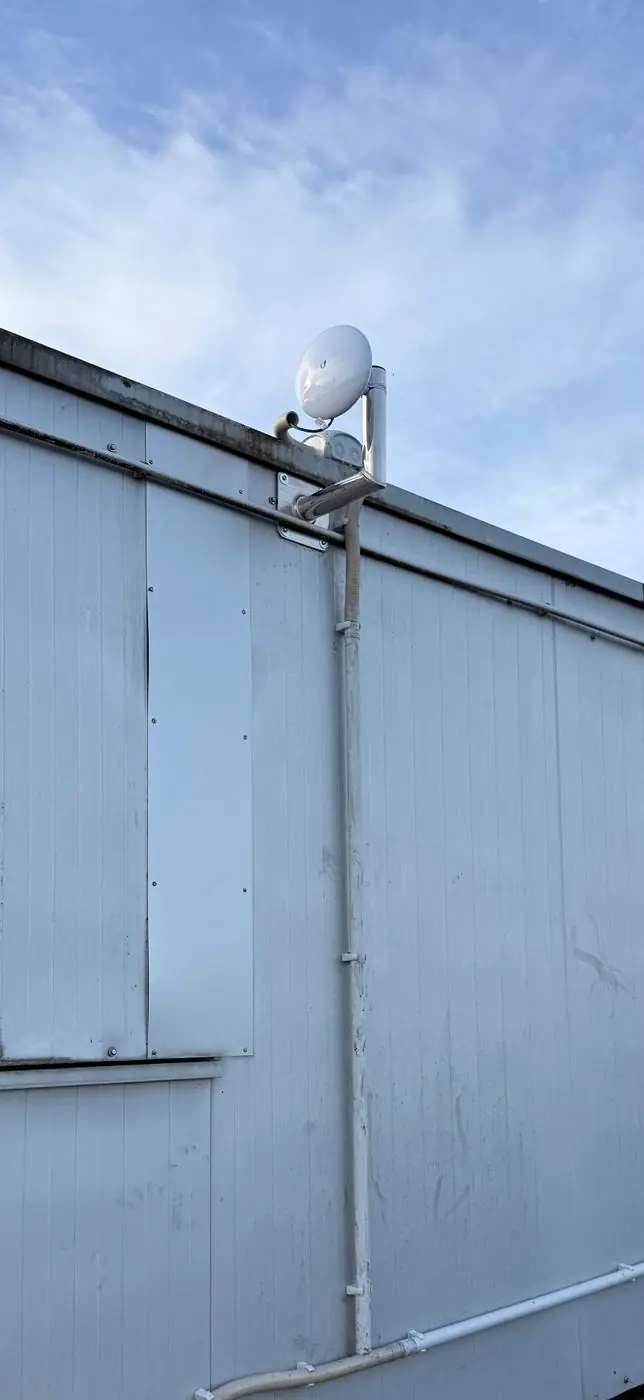
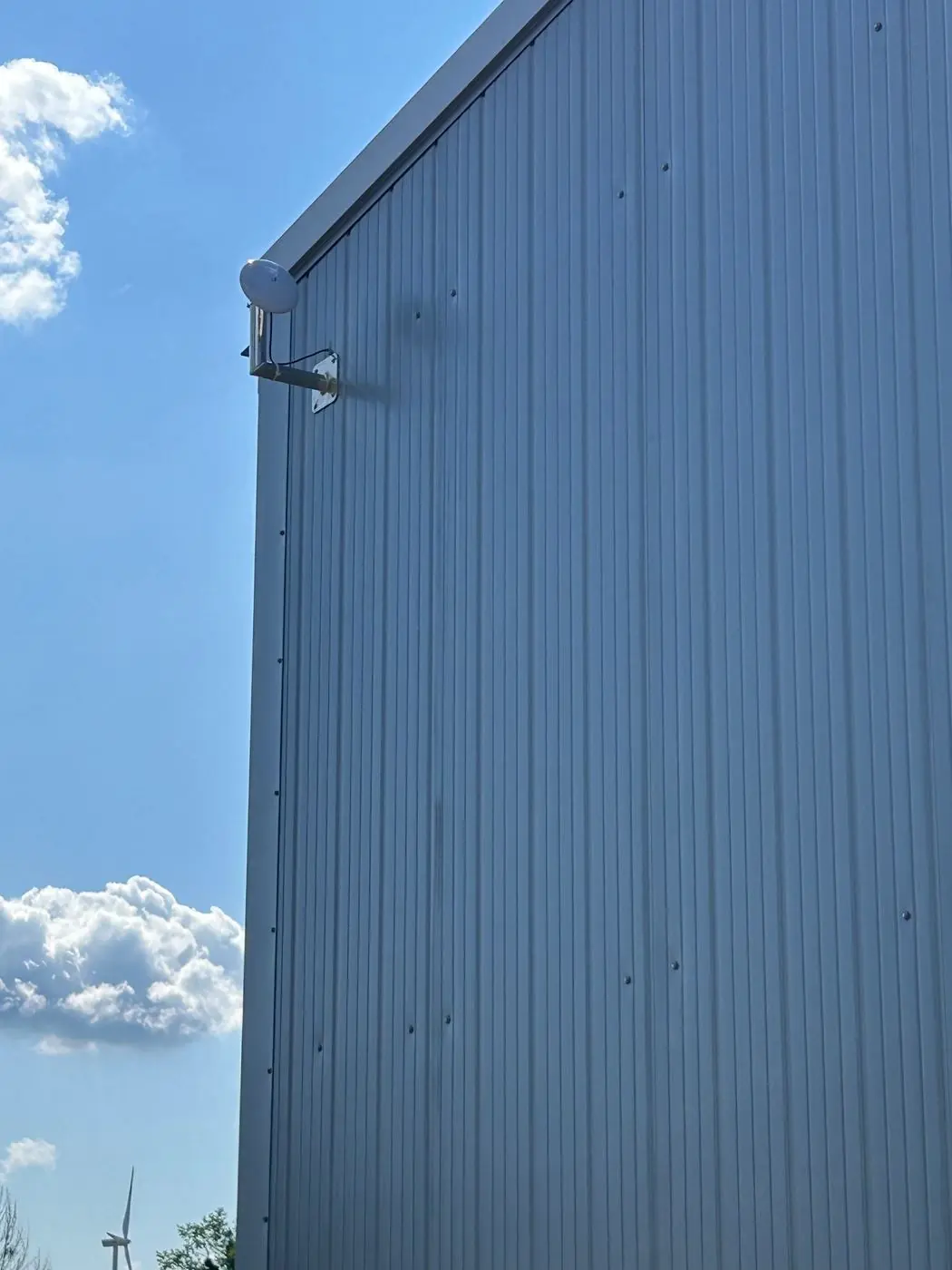
Die Antennen können an Hausfassaden, Antennenmasten, Dächern oder Metallkonstruktionen montiert werden. Zwischen beiden Antennen muss eine freie Sichtverbindung (Line of Sight) bestehen. Hindernisse wie Bäume, Gebäude, Wände oder Hügel können die Verbindung erheblich beeinträchtigen oder sogar unmöglich machen. Je präziser die Antennen ausgerichtet werden, desto besser sind Signalqualität und Übertragungsgeschwindigkeit.
Erste Anmeldung und Grundeinstellungen
Nach dem Anschluss der Antenne an den PoE-Injector und den Computer erfolgt die erste Anmeldung. Die werkseitige IP-Adresse lautet bei vielen Modellen 192.168.1.20. Am Computer wird vorübergehend eine statische IP-Adresse eingerichtet:
- IP-Adresse: 192.168.1.10
- Subnetzmaske: 255.255.255.0
Anschließend wird im Browser folgende Adresse geöffnet: https://192.168.1.20. Nach dem Login beginnt die eigentliche Konfiguration.
Administratorkennwort ändern
Der erste Schritt sollte immer die Änderung des Standardkennworts sein. Ein sicheres Kennwort sollte Großbuchstaben, Kleinbuchstaben, Zahlen und Sonderzeichen enthalten – Beispiel: NanoBeam#2026!. Ein starkes Kennwort schützt das Gerät vor unbefugtem Zugriff.
Administrator-Benutzername festlegen
Unter den Systemeinstellungen kann ein eigener Administratorname definiert werden – z. B. admin, netzwerkadmin, ubntadmin oder firmennetz. Dieser Benutzername wird zukünftig für die Anmeldung verwendet.
Zeitzone konfigurieren
Eine korrekte Zeiteinstellung ist wichtig für Systemprotokolle, Fehlersuche, Ereignisaufzeichnungen und Wartung. Unter System → Time Zone wird für Deutschland Europe/Berlin ausgewählt. Dadurch werden Sommer- und Winterzeit automatisch berücksichtigt.
Gerätenamen vergeben
Für eine bessere Übersicht empfiehlt es sich, dem Gerät einen eindeutigen Namen zu geben – z. B. NanoBeam-HausA, NanoBeam-AP, NanoBeam-Lager oder NanoBeam-Standort1. Gerade bei mehreren Geräten im Netzwerk erleichtert dies die Verwaltung erheblich.
Netzwerkeinstellungen
Im Menü Network wird festgelegt, wie das Gerät seine IP-Adresse erhält.
DHCP
Bei Auswahl von DHCP erhält die Antenne automatisch eine IP-Adresse vom Router. Vorteile: schnelle Einrichtung, keine manuelle Konfiguration. Nachteil: die IP-Adresse kann sich ändern.
Statische IP-Adresse
Für professionelle Installationen empfiehlt sich eine feste IP-Adresse.
- NanoBeam Access Point – IP: 192.168.10.2, Subnetzmaske: 255.255.255.0, Gateway: 192.168.10.1, DNS: 8.8.8.8
- NanoBeam Station – IP: 192.168.10.3, Subnetzmaske: 255.255.255.0, Gateway: 192.168.10.1, DNS: 8.8.8.8
Dadurch bleibt der Zugriff auf die Geräte jederzeit möglich.
Wireless-Konfiguration
Die Wireless-Einstellungen sind der wichtigste Teil der Einrichtung.
Erste Antenne als Access Point konfigurieren
Die Antenne am Standort mit Internetanschluss wird als Access Point eingerichtet.
- Wireless Mode: Access Point PtP (oder Access Point)
- SSID: z. B. Richtfunk-Link, Standort-Verbindung, HausA-HausB
- Country: Deutschland (gesetzliche Funkvorgaben werden automatisch berücksichtigt)
- Frequenz: zunächst per AirView/Site Survey prüfen – beliebte Werte: 5180, 5200, 5500, 5700 MHz
- Kanalbreite: 20 / 40 / 80 MHz – 40 MHz ist meist ein guter Kompromiss
- Ausgangsleistung: nicht automatisch auf Maximum – je nach Entfernung moderat einstellen
- Sicherheit: WPA2-AES mit starkem Passwort
- AirMax: bei zwei Ubiquiti-Geräten = Enabled
Zweite Antenne als Station konfigurieren
Die Antenne am entfernten Standort wird als Client eingerichtet. Wireless Mode: Station PtP (oder Station). Anschließend wird über Site Survey das zuvor eingerichtete WLAN ausgewählt, das Passwort eingegeben und die Konfiguration gespeichert.
Antennen ausrichten
Nach der Konfiguration müssen beide Antennen exakt aufeinander ausgerichtet werden. Folgende Werte sollten überwacht werden: Signal Strength (RSSI), AirMax Quality, AirMax Capacity, TX Rate, RX Rate und CCQ.
- Signal: -45 dBm bis -65 dBm
- CCQ: 95 % bis 100 %
- AirMax Quality: über 90 %
Je besser diese Werte sind, desto stabiler arbeitet die Verbindung.
Verbindung testen
Nach erfolgreicher Einrichtung sollten Ping-Test, Internetzugriff, Geschwindigkeitstest und ein Langzeittest der Verbindung durchgeführt werden. Treten keine Paketverluste auf und bleibt die Verbindung stabil, ist die Installation erfolgreich abgeschlossen.
Fazit
Ubiquiti NanoBeam Antennen bieten eine professionelle und kostengünstige Möglichkeit, entfernte Standorte miteinander zu verbinden. Dank PoE-Technologie erfolgt die Stromversorgung über das Netzwerkkabel, wodurch die Installation besonders einfach wird. Mit einer korrekten Konfiguration der Netzwerk- und Wireless-Einstellungen lassen sich stabile Richtfunkverbindungen über mehrere Kilometer realisieren, die über viele Jahre zuverlässig arbeiten.
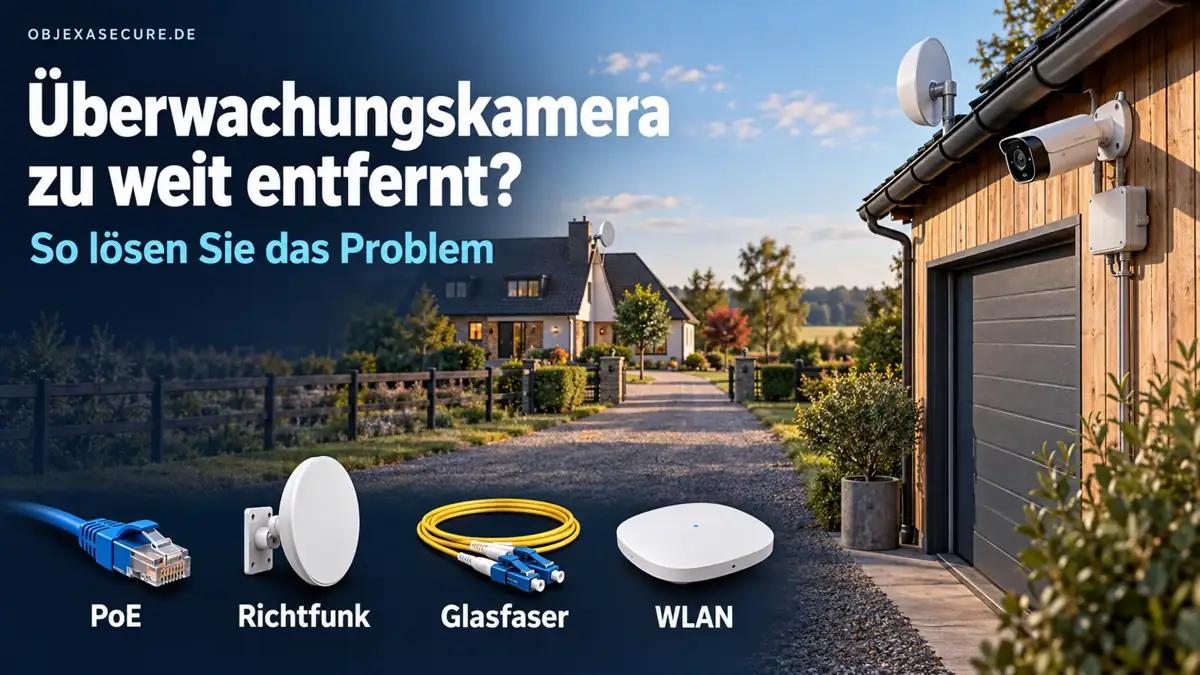
Falls noch nicht feststeht, ob NanoBeam überhaupt die richtige Technik ist, hilft zuerst der Vergleich Überwachungskamera zu weit entfernt? Sechs Lösungswege mit PoE, Extender, Richtfunk, Glasfaser, WLAN und Mobilfunk.
Produktempfehlung: Ubiquiti NanoBeam auf Amazon ansehen (Affiliate-Link). 📺 Das passende Video-Tutorial mit Live-Konfiguration folgt in Kürze – am besten gleich unseren Kanal abonnieren, um es nicht zu verpassen.