Schritt-für-Schritt-Anleitung, wie ihr die eufy Security eufyCam C37 mit eurem Smartphone verbindet und den Zugriff anschließend mit einem zweiten Handy – Partner, Familie oder Mitbewohner – teilt. Inklusive Berechtigungen, HomeBase-Setup, Push-Benachrichtigungen und Praxis-Tipps aus der Installation.
Affiliate-Links: Für dich ändert sich der Preis nicht, ich bekomme eine kleine Provision.
Kurze Antwort: Sie richten die Kamera einmal in der eufy Security App ein und geben sie danach über Family Share an ein zweites Konto frei. Beide Personen behalten ihren eigenen Login, eigene Push-Benachrichtigungen und Sie können den Zugriff jederzeit wieder entziehen. Ein gemeinsamer Login auf zwei Handys ist technisch möglich, aber die schlechtere Lösung.
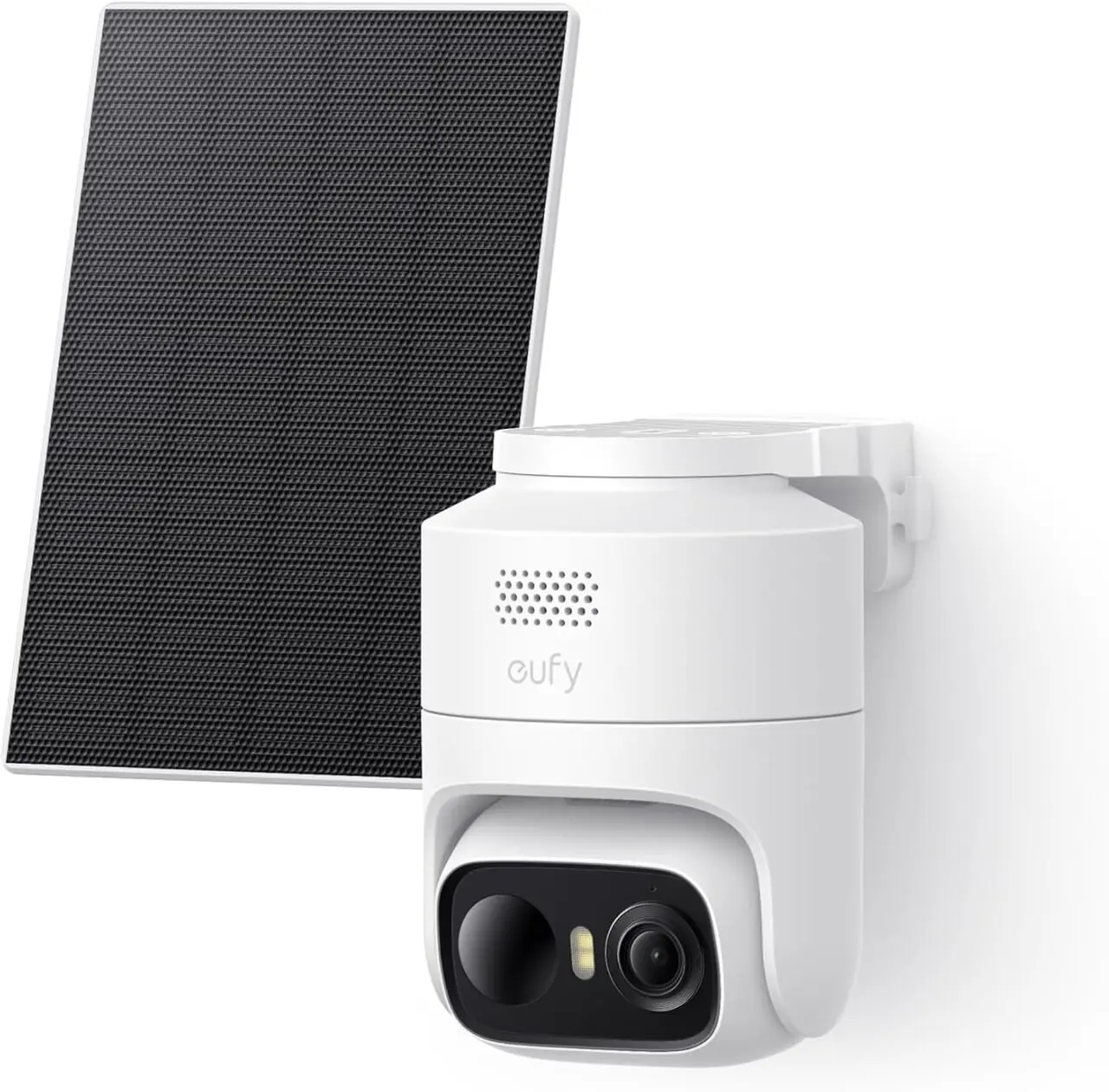
Die eufyCam C37 (Herstellerbezeichnung Anker eufy Security eufyCam C37, Modellnummer T814X321) ist eine kabellose Outdoor-Kamera mit 2K-Auflösung, Pan/Tilt mit 360°-KI-Tracking, abnehmbarem 3-W-Solarpanel und Farb-Nachtsicht mit Spotlight – ohne Abo-Zwang 1.
Ich trenne hier bewusst: erst die Ersteinrichtung, dann die Freigabe an ein zweites Handy. Beides wird online oft vermischt.
Warum die eufyCam C37 so beliebt ist
Bevor wir ins Setup einsteigen, kurz zur Einordnung: Die C37 ist eufys aktuelle Antwort auf alle, die eine richtig gute Outdoor-Kamera ohne Kabel und ohne Abo suchen. Sie kombiniert 2K-Bildqualität mit einer motorisierten Pan/Tilt-Mechanik, die der KI-Tracker nutzt, um Personen oder Fahrzeuge automatisch im Bild zu halten – das ist im Privatbereich noch immer Premium-Klasse.
- 2K Auflösung – laut eufy rund 77 % mehr Pixel als Full HD
- 360°-Abdeckung durch Pan/Tilt-Motor mit KI-Personentracking
- Farb-Nachtsicht mit integriertem Spotlight statt reinem Schwarz-Weiß-IR
- Abnehmbares 3-W-Solarpanel, das sich separat zur Sonne ausrichten lässt
- Kein Abo-Zwang: Aufnahme entweder auf microSD-Karte (bis 256 GB, nicht im Lieferumfang) oder auf einer HomeBase
Zwei Punkte, die Sie vor dem Kauf kennen sollten 1: Die C37 arbeitet nur mit HomeBase Mini und HomeBase 3 zusammen, nicht mit der HomeBase 2 – und laut Hersteller ist für die Verbindung mindestens HomeBase 3 Firmware V3.7.8.4 beziehungsweise HomeBase Mini V4.0.5.6 nötig. Außerdem muss die Kamera kopfüber montiert werden, also mit dem Objektiv nach unten, weil sie keine 180°-Bilddrehung unterstützt.
Wer sich grundsätzlich für lokal speichernde Modelle ohne Cloud-Vertrag interessiert, findet die Einordnung in meinem Vergleich der besten Überwachungskameras ohne Abo 2026.
Voraussetzungen vor der Verbindung
Bevor ihr die App startet, kurz prüfen, dass alles parat ist – das spart 15 Minuten Frust:
- eufyCam C37 + HomeBase aus der Verpackung, beides geladen (HomeBase ans Stromnetz, Kamera per USB-C kurz aufladen)
- Smartphone mit aktiver 2,4-GHz-WLAN-Verbindung – die HomeBase verbindet sich ausschließlich über 2,4 GHz, nicht über 5 GHz
- WLAN-Passwort griffbereit
- eufy Security App aus dem App Store (iOS) oder Google Play (Android)
- Optional: LAN-Kabel für die HomeBase – ich empfehle immer LAN statt WLAN für maximale Stabilität
Tipp aus der Praxis: Stellt euer Smartphone während des Setups bewusst auf das 2,4-GHz-Netz um, falls euer Router beide Bänder unter einem Namen ausstrahlt ("Band Steering„). Das vermeidet die häufigsten Verbindungsabbrüche beim Pairing.
Schritt 1: eufy-Konto anlegen oder einloggen
Öffnet die eufy Security App. Falls ihr noch kein Konto habt, registriert ihr euch mit eurer E-Mail-Adresse und einem starken Passwort. Wichtig: Wählt als Region "Europa (DACH)„. Diese Auswahl ist später nicht mehr änderbar, ohne den Account neu zu erstellen – und sie bestimmt, auf welchen Servern eure Metadaten liegen. Für Deutschland, Österreich und die Schweiz ist die EU-Region die DSGVO-konforme Wahl.
Bestätigt die E-Mail über den Link, den eufy zuschickt. Erst nach erfolgreicher Bestätigung könnt ihr Geräte zum Konto hinzufügen – das ist auch die Voraussetzung, um später per Family Share an ein zweites Handy zu teilen.
Schritt 2: HomeBase in Betrieb nehmen (falls vorhanden)
Wenn Sie ein Set mit HomeBase Mini oder eine HomeBase 3 haben, richten Sie zuerst die Basis ein. Sie ist Bindeglied zwischen Kameras und Internet und übernimmt die Aufzeichnung sowie Funktionen wie kameraübergreifendes Tracking. Betreiben Sie die C37 ohne HomeBase, überspringen Sie diesen Schritt und nehmen stattdessen eine microSD-Karte (bis 256 GB) in der Kamera.
- HomeBase mit dem Stromkabel anschließen
- Bevorzugt per LAN-Kabel an den Router – stabiler als WLAN
- In der App auf das + oben rechts tippen → „Gerät hinzufügen“ → Ihr HomeBase-Modell (Mini oder 3) auswählen
- QR-Code auf der Unterseite der HomeBase mit dem Handy scannen
- Bei reinem WLAN-Setup: 2,4-GHz-Netz wählen und Passwort eingeben
Sobald die Status-LED dauerhaft blau leuchtet, ist die HomeBase im Netzwerk angemeldet. Vergebt jetzt einen sprechenden Namen – zum Beispiel "Zuhause" oder "Einfahrt Müller„. Dieser Name wird in Benachrichtigungen verwendet und ist später beim Sharing auf einem zweiten Handy genauso sichtbar.
Schritt 3: eufyCam C37 mit der HomeBase pairen
Jetzt kommt die eigentliche Kamera dazu. Tippt in der App erneut auf + → "Gerät hinzufügen" → "eufyCam Serie" → "C37„. Folgt dem Assistenten:
- Sync-Knopf an der HomeBase ca. 2 Sekunden drücken – sie wechselt in den Pairing-Modus (blau blinkend)
- Sync-Knopf an der Kamera 2 Sekunden drücken – die Kamera meldet sich per Sprachausgabe mit "Pairing"
- App wartet, bis die HomeBase die Kamera entdeckt (10–30 Sekunden)
- Kamera benennen (z. B. "Einfahrt", "Garten", "Terrasse„)
- Firmware-Update zulassen, falls angeboten – das behebt fast immer kleine Performance-Themen
Nach erfolgreichem Pairing seht ihr die Live-Ansicht in der App. Schwenkt einmal die Kamera über die App-Pfeile (Pan/Tilt), aktiviert die Personenerkennung in den Einstellungen und macht ein Testfoto. Damit ist die Grundinstallation abgeschlossen.
Schritt 4: Optimale Einstellungen für den Alltag
Bevor wir die Kamera mit einem zweiten Smartphone teilen, lohnt es sich, ein paar Einstellungen sauber vorzunehmen. Diese Werte haben sich bei mir in der Praxis bewährt:
- Bewegungserkennung: Empfindlichkeit 3 von 5 – höher führt zu Fehlalarmen durch Insekten oder Pflanzen
- Erkennungstyp: "Personen" und ggf. "Fahrzeuge" – "Alle Bewegungen„ produziert zu viel Lärm
- Aktivitätszonen: maskiert öffentliche Gehwege, Nachbargrundstücke und Straßen aus – wichtig für DSGVO-Konformität
- Aufnahmedauer: 20–30 Sekunden pro Ereignis – kürzere Clips sparen Speicher, längere geben mehr Kontext
- Nachtsicht: "Farb-Nachtsicht„ nur dort aktivieren, wo dauerhaft etwas Restlicht vorhanden ist – sonst IR-Modus
- Push-Benachrichtigungen mit Snapshot aktivieren – das ist der eigentliche Mehrwert der App
Beim Thema Aktivitätszonen verweise ich gern auf meinen ausführlichen Beitrag DSGVO-konforme Videoüberwachung in Deutschland. Wer in einem Reihenhaus oder Mehrfamilienhaus aufnimmt, sollte die Vorgaben kennen, bevor er die erste Kamera scharf stellt.
Schritt 5: Zugriff auf ein zweites Handy teilen – drei Wege
Jetzt kommt der Teil, der die meisten Kunden am meisten interessiert. Es gibt grundsätzlich drei Möglichkeiten, die eufyCam C37 mit einem zweiten Smartphone zu nutzen – und sie unterscheiden sich deutlich in Sicherheit, Komfort und sinnvoller Einsatzszenarien.
Variante A: Family Share – die saubere Lösung
Das ist meine klare Empfehlung. Family Share ist eufys offizielle Funktion, um ein Gerät an weitere Personen freizugeben, ohne dass diese euer Passwort kennen müssen. Jeder Nutzer hat seinen eigenen Account und seine eigenen Push-Benachrichtigungen – und ihr könnt jederzeit einzeln festlegen, wer was darf.
- In der App: Profil-Symbol oben links → "Family Share" → "Mitglied hinzufügen"
- E-Mail-Adresse des zweiten Handys eingeben (Partner muss vorher ebenfalls einen eufy-Account in derselben Region anlegen)
- Berechtigungen festlegen: Live-Ansicht, Wiedergabe, Benachrichtigungen, Geräte-Einstellungen ändern
- Geräte auswählen, die geteilt werden – nur eufyCam C37 oder gleich die ganze HomeBase
- Einladung versenden – das zweite Handy bestätigt per E-Mail und das Gerät erscheint in dessen App
Was viele nicht wissen: Ihr könnt Berechtigungen sehr fein granular vergeben. Soll euer Kind die Live-Ansicht haben, aber nicht die Einstellungen ändern können? Kein Problem. Soll euer Partner alles dürfen, außer die HomeBase formatieren? Auch das geht. Im Profi-Setup ist das der Standard-Weg, weil ihr jederzeit den Zugriff einzelner Mitglieder entziehen könnt, ohne das gesamte System neu einzurichten.
Variante B: Gemeinsamer Account – pragmatisch, aber riskant
Manchmal sagen Kunden: "Ach, wir machen das einfach mit einem gemeinsamen Login.„ Technisch funktioniert das – ihr loggt euch auf beiden Smartphones mit denselben Zugangsdaten in die eufy Security App ein, und beide sehen identisch dasselbe.
Warum ich davon meistens abrate:
- Beide Handys teilen sich denselben Push-Benachrichtigungs-Strom – mutet einer den Alarm, ist er für beide weg
- Geht ein Handy verloren oder wird verkauft, müssen alle Passwörter neu vergeben werden
- Trennung im Streitfall (Trennung, Wohnungswechsel, Job-Wechsel) ist deutlich umständlicher
- Zwei-Faktor-Authentifizierung wird unhandlich, wenn der Code immer nur auf einem Gerät landet
Sinnvoll ist diese Variante eigentlich nur in zwei Fällen: Erstens als kurzfristige Übergangslösung, bis Family Share eingerichtet ist. Zweitens, wenn beide Handys ohnehin denselben Personen gehören – also ein zweites eigenes Gerät (Tablet, Zweit-Handy).
Variante C: Google Home oder Alexa – und warum HomeKit hier ausfällt
Wichtige Korrektur, die online oft falsch steht: Die eufyCam C37 ist laut Hersteller nicht mit Apple HomeKit kompatibel 1. Wer die Kamera zwingend in der Apple-Home-App braucht, muss zu einem anderen eufy-Modell greifen. Über Google Home und Alexa lässt sich die Live-Ansicht dagegen an weitere Haushaltsmitglieder weitergeben, ohne dass diese die eufy-App installieren müssen.
- Google Home: eufy-Konto in der Google-Home-App verknüpfen → Gerät einer Heim-Struktur zuweisen → Mitglieder einladen
- Alexa: eufy Security Skill aktivieren → Geräte erkennen → über den Alexa-Haushalt mit weiteren Personen teilen
Praxis-Hinweis: In beiden Fällen sind nicht alle erweiterten Funktionen verfügbar (Aktivitätszonen, Pan/Tilt-Voreinstellungen, Erkennungsprofile). Für die vollwertige Steuerung bleibt die eufy Security App das Werkzeug der Wahl – die Smart-Home-Anbindung ist Ergänzung, nicht Ersatz.
Schritt 6: Beide Handys richtig konfigurieren
Damit Family Share im Alltag wirklich funktioniert, müssen beide Smartphones noch ein paar kleine Einstellungen mitbringen:
- Push-Benachrichtigungen für die eufy-App in den iOS-/Android-Systemeinstellungen erlauben – sonst kommt am zweiten Handy gar nichts an
- Hintergrundaktualisierung aktivieren – wichtig, damit Live-Ansicht und Sprachgegenruf zuverlässig starten
- Energiesparmodus für die App ausschalten (besonders bei Samsung, Xiaomi, Huawei aggressive Akku-Optimierung)
- Beide Handys mit FaceID/Fingerprint absichern – wer auf das Handy zugreift, kann sonst direkt eure Kameras sehen
- Optional: Zwei-Faktor-Authentifizierung in der eufy-App auf beiden Konten aktivieren
Wenn ihr mehrere Reolink-Kameras parallel betreibt, lest auch meinen Praxis-Beitrag Reolink-Kameras auf zwei Handys steuern. Das Prinzip ist sehr ähnlich – nur dass Reolink den Schritt "Gerät teilen„ wieder anders nennt.
Häufige Probleme beim Verbinden und Teilen
Aus der täglichen Praxis hier die Fehler, die bei der C37 am häufigsten vorkommen – und ihre Lösungen:
- HomeBase wird nicht gefunden: 2,4-GHz-Netz prüfen, Router-MAC-Filter ausschalten, HomeBase neu starten
- Kamera meldet "Pairing fehlgeschlagen„: Kamera näher an die HomeBase bringen, dann nach erfolgreichem Pairing wieder am finalen Montageort befestigen
- Zweites Handy bekommt keine Push-Benachrichtigungen: Berechtigungen in iOS/Android prüfen, dann in der eufy-App pro Kamera nochmal aktivieren
- Live-Ansicht ist auf zweitem Handy verzögert: Hintergrundaktualisierung aktivieren, Akku-Sparmodus ausschalten
- Family-Share-Einladung kommt nicht an: Spam-Ordner prüfen, sicherstellen, dass beide Accounts in derselben Region (EU/DACH) liegen
Wenn auch nach diesen Schritten nichts hilft, ist meistens der Router schuld – insbesondere FritzBox-Modelle mit aktiviertem Gast-WLAN oder strengem Mesh-Setup. In dem Fall: HomeBase per LAN-Kabel direkt an den Router, das löst einen Großteil der Verbindungsprobleme.
Wo die C37 an ihre Grenzen kommt
Die eufyCam C37 ist bewusst als DIY-System gebaut, und die meisten Haushalte bekommen sie selbst eingerichtet. Schwieriger wird es in diesen Fällen – dann lohnt sich vorher eine saubere Planung oder ein Fachbetrieb vor Ort:
- Mehrere Kameras auf einem größeren Grundstück, auf dem das WLAN nicht überall stabil ankommt
- HomeBase im Technikraum, die sauber per LAN angebunden werden soll
- Solar-Panels, die vernünftig ausgerichtet werden müssen (im DACH-Raum Richtung Süd bis Südwest, deutlich geneigt, ohne Verschattung)
- DSGVO-Themen wie Beschilderung, Aktivitätszonen und Löschfristen, die dokumentiert werden sollen
- Aufschaltung auf eine Notruf- und Serviceleitstelle – das leistet eufy nicht, dafür braucht es ein Alarmsystem wie Ajax
Ich selbst verkaufe über diese Seite keine Installationen. Wenn Sie bei der Planung unsicher sind, schreiben Sie mir Ihre Frage – oder nutzen Sie den CCTV-Abdeckungsplaner, um die Kamerapositionen vorher durchzuspielen.
Fazit
Für Haushalte, in denen mehrere Personen auf dieselbe Kamera schauen sollen, ist die C37 eine gute Wahl: 2K, Pan/Tilt mit KI-Tracking, Solar, lokale Speicherung und ein durchdachtes Family-Share-System. Wichtig sind zwei Dinge: Family Share statt geteiltem Login – und vorher prüfen, ob Ihre vorhandene HomeBase überhaupt zur C37 passt.
Wer sich noch nicht ganz sicher ist: Der Quervergleich steht in meinem Beitrag Überwachungskamera ohne Abo – die 5 besten Modelle 2026. Und wenn ihr lieber WLAN-Direkt-Kameras ohne HomeBase nutzt, schaut in meinen Ratgeber Reolink WLAN-Kamera mit Handy verbinden.
Hinweis zu Affiliate-Links: Die Amazon-Links in diesem Beitrag enthalten eine Partnerkennung. Wenn ihr über diese Links bestellt, unterstützt ihr meine Arbeit – für euch entstehen dabei keine zusätzlichen Kosten. Preise und Verfügbarkeit können sich jederzeit ändern.
Häufig gestellte Fragen
Kann ich die eufyCam C37 wirklich ohne monatliches Abo nutzen?+
Ja. Aufgenommen wird lokal – entweder auf einer microSD-Karte in der Kamera (bis 256 GB) oder auf einer HomeBase Mini beziehungsweise HomeBase 3. Live-Ansicht und Push-Benachrichtigungen kosten nichts. Ein Cloud-Abo ist optional.
Wie verbinde ich die eufyCam C37 mit meinem Smartphone?+
Über die eufy Security App: Konto in der Region Europa anlegen, bei Bedarf die HomeBase per QR-Code hinzufügen und dann die Kamera per Sync-Knopf koppeln. Ohne HomeBase verbindet sich die Kamera direkt mit dem 2,4-GHz-WLAN.
Wie teile ich die eufyCam C37 mit einem zweiten Handy?+
Über die Family-Share-Funktion in der eufy-App. Das zweite Handy braucht einen eigenen eufy-Account in derselben Region, du verschickst eine Einladung per E-Mail und legst die Berechtigungen pro Kamera fest.
Kann ich mit zwei Handys gleichzeitig live zusehen?+
Ja. Über Family Share können beide Handys parallel auf die Live-Ansicht zugreifen, ohne dass die Verbindung des anderen unterbrochen wird.
Was passiert mit dem Zugriff, wenn ich ein geteiltes Handy zurückziehen möchte?+
Im Family-Share-Menü kannst du jedes Mitglied einzeln entfernen oder dessen Berechtigungen ändern – sofort und ohne, dass dein eigenes Konto oder die Kamera neu eingerichtet werden muss.
Funktioniert die eufyCam C37 mit Apple HomeKit, Google Home und Alexa?+
Nur teilweise. Google Home und Alexa werden unterstützt, Apple HomeKit laut Hersteller ausdrücklich nicht. Wer die Kamera zwingend in der Apple-Home-App braucht, sollte ein anderes eufy-Modell wählen.
Brauche ich für Family Share zwingend zwei verschiedene Konten?+
Ja – und das ist auch sinnvoll. Jeder Nutzer bekommt seine eigenen Push-Benachrichtigungen, eigene Berechtigungen und kann jederzeit entfernt werden, ohne dass dein Hauptkonto betroffen ist.
Ist die Datenübertragung der eufyCam C37 verschlüsselt?+
eufy gibt an, Übertragung und lokale Aufnahmen zu verschlüsseln. Die genaue Umsetzung hängt von Modell und Firmware ab – wer belastbare Angaben für ein Gewerbeobjekt braucht, sollte sie für das konkrete Modell beim Hersteller anfragen.