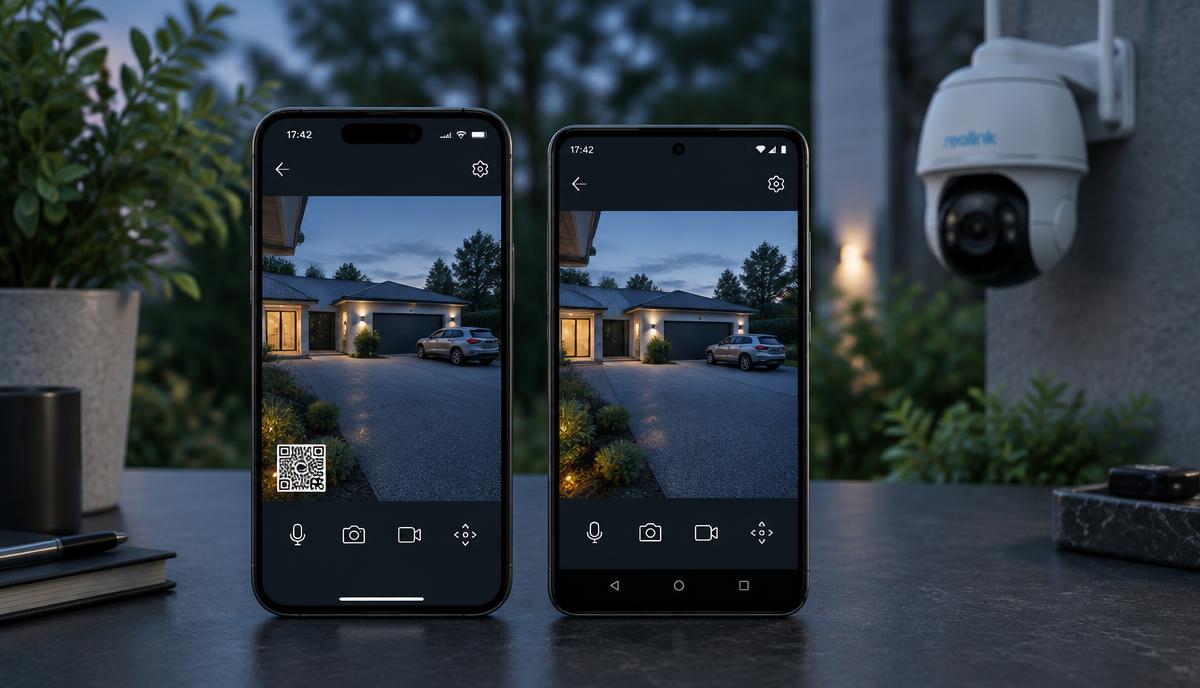
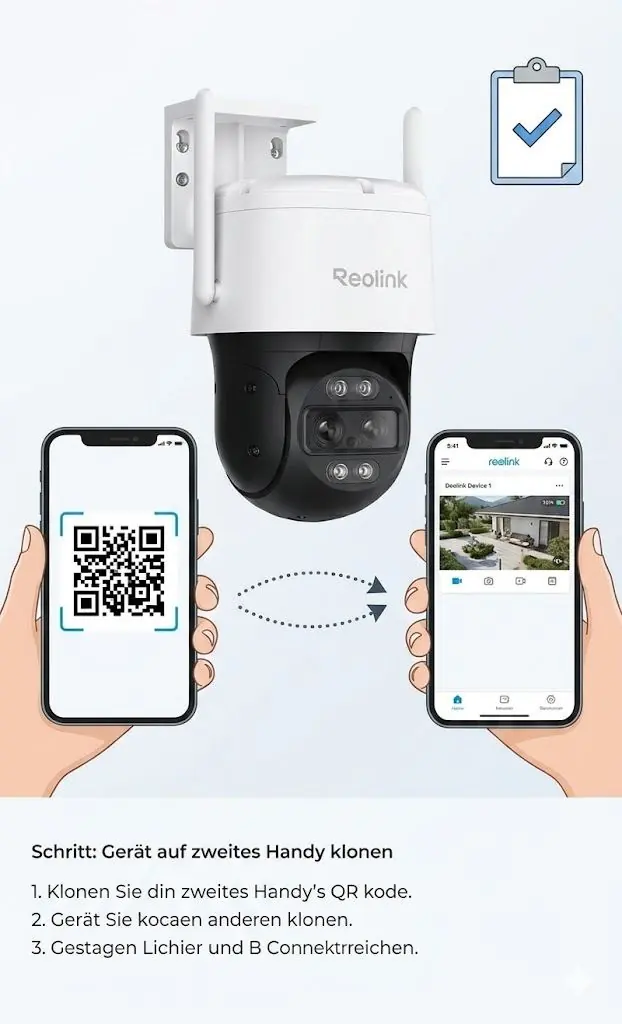
Schritt-für-Schritt-Anleitung: Wie Sie eine bereits eingerichtete Reolink-Kamera per QR-Code in nur 2 Minuten auf einem zweiten Smartphone freischalten – ohne den ganzen Setup-Prozess zu wiederholen.
Kurze Antwort: Sie geben die Kamera vom eingerichteten Handy per QR-Code frei und scannen diesen Code mit dem zweiten Handy. Der Setup-Prozess muss nicht wiederholt werden, und beide Personen behalten ihr eigenes Reolink-Konto.
Wichtig ist eine Unterscheidung, die online fast immer fehlt: Freigabe heißt, eine zweite Person bekommt dauerhaft Zugriff – mit abgestuften Rechten und jederzeit widerrufbar. Umzug heißt, Sie wechseln selbst das Handy und wollen Ihre Kameras mitnehmen. Das ist ein anderer Weg, den ich in einer eigenen Anleitung beschreibe: Reolink Kamera auf neues Handy übertragen.
Hier geht es um die Freigabe an eine zweite Person. Die Reolink-Kamera bleibt dabei unangetastet an der Wand.
Kurz checken: Was braucht ihr dafür?
Bevor wir loslegen, legt euch kurz diese paar Dinge bereit:
- Euer Haupt-Handy: Das Smartphone, auf dem die Kamera schon perfekt läuft.
- Das zweite Handy: Das Gerät, das neu dazukommen soll.
- Das Kamera-Passwort: Ganz wichtig! Das ist das Kennwort, das ihr euch bei der allerersten Einrichtung der Kamera selbst ausgedacht habt.
- Die Reolink-App: Ladet euch die App schon mal auf das zweite Handy (gibt's ja kostenlos im App Store oder Play Store). Wenn ihr sie öffnet, sieht sie noch komplett leer aus – sauber, blau-weiß und bereit für Action.
Schritt für Schritt: Das Teilen per QR-Code
Vergesst langes Suchen im Netzwerk. Der schnellste Weg läuft über einen einfachen QR-Code. Dabei scannt das zweite Handy die Infos einfach vom ersten Bildschirm ab.
Schritt 1: QR-Code auf dem Haupt-Handy anzeigen
Schnappt euch zuerst das Handy, auf dem alles schon läuft.
- Öffnet die Reolink-App.
- Geht auf das kleine Zahnrad-Symbol (Einstellungen) direkt oben in der Ecke des Kamera-Livebilds.
- Ganz oben neben dem Kameranamen seht ihr das Teilen-Symbol (drei kleine Punkte, die mit Linien verbunden sind) oder den Text "Teilen„.
- Einmal drauftippen und die App zaubert euch sofort einen QR-Code aufs Display.
Schritt 2: Scan-Modus auf dem zweiten Handy starten
Jetzt kommt das zweite Smartphone ins Spiel (das mit der noch leeren Startseite).
- App auf dem zweiten Handy öffnen.
- Tippt in der Mitte auf den großen blauen Balken "+ Neues Gerät hinzufügen" (oder oben rechts auf das kleine "+„).
- Wenn das Handy euch nach der Erlaubnis für die Kamera fragt, einfach auf "Zulassen„ klicken.
- Jetzt öffnet sich der ganz normale Kamera-Scanner der App.
Schritt 3: Einfach kurz abscannen
Haltet das zweite Handy jetzt einfach über das Display des ersten Handys und scannt den QR-Code ab. Das geht normalerweise superschnell. Ein kurzes Vibrieren oder Piepen und das Handy hat den Code geschluckt.
Schritt 4: Das Passwort eingeben
Aus Sicherheitsgründen will die App jetzt natürlich wissen, ob ihr auch wirklich Zugriff haben dürft.
- Es ploppt ein Fenster auf: "Kamera-Passwort eingeben„.
- Tippt genau hier das Passwort ein, das ihr ganz am Anfang für die Kamera vergeben habt.
- Kleiner Insider-Tipp: Vertauscht das bitte nicht mit dem Passwort für ein eventuelles Reolink-Cloud-Konto! Gemeint ist das direkte Passwort der Kamera.
- Kurz bestätigen und abschicken.
Schritt 5: Fertig! Zusammen reinschauen
Das war's auch schon! Die Kamera taucht ab sofort wie von Zauberhand auf der Startseite des zweiten Handys auf.
Ihr könnt jetzt beide komplett unabhängig voneinander:
- Gleichzeitig das Live-Bild checken.
- Alte Aufnahmen in der Bibliothek durchforsten.
- Push-Nachrichten aufs Handy bekommen, wenn sich zu Hause was regt.
Welche Rechte bekommt das zweite Handy?
Das ist der Punkt, an dem sich Freigabe und gemeinsamer Login unterscheiden. Beim Teilen per QR-Code können Sie festlegen, was die zweite Person darf. Die genaue Auswahl hängt von App-Version und Modell ab, in der Praxis läuft es auf drei Stufen hinaus:
- Nur Livebild: Die zweite Person sieht das aktuelle Bild, aber keine Aufzeichnungen und keine Einstellungen.
- Livebild und Wiedergabe: Zusätzlich Zugriff auf die Aufnahmen von microSD, Home Hub oder NVR.
- Voller Zugriff: Auch Einstellungen, Bewegungserkennung und Aufnahmezeitpläne änderbar.
Der entscheidende Vorteil: Sie bleiben Besitzer der Kamera und können die Freigabe jederzeit wieder entziehen – ohne dass die andere Person Ihr Kontopasswort kennt. Beim gemeinsamen Login auf einem Konto geht das nicht; dann hat jeder volle Adminrechte und ein Passwortwechsel sperrt beide aus.
Modellabhängig: Bei Kameras, die an einem Reolink Home Hub oder NVR hängen, wird nicht die einzelne Kamera freigegeben, sondern das Aufnahmegerät. Die Rechte gelten dann für alle angeschlossenen Kameras gemeinsam. Den ausführlichen Weg dazu beschreibe ich in Reolink Kamera teilen – Anleitung Schritt für Schritt.
Freigabe ist nicht dasselbe wie ein Handywechsel
Wenn Sie kein zweites Gerät dazunehmen, sondern Ihr altes Handy ersetzen wollen, ist die Freigabe der falsche Weg. Dann melden Sie sich auf dem neuen Gerät einfach mit Ihrem Reolink-Konto an, oder Sie übertragen die Kamera per QR-Code und löschen sie danach vom alten Gerät. Den kompletten Ablauf inklusive Notfallweg ohne altes Handy finden Sie unter Reolink Kamera auf neues Handy übertragen.
Wenn es nicht klappt
- QR-Code wird nicht erkannt: Displayhelligkeit am ersten Handy hochdrehen und das zweite Handy etwa 20–30 cm entfernt halten.
- „Falsches Passwort“ beim zweiten Handy: Sie haben vermutlich das Reolink-Kontopasswort statt des Kamera-Passworts eingegeben. Gemeint ist das Passwort, das Sie bei der Ersteinrichtung direkt für die Kamera vergeben haben.
- Kein Teilen-Symbol sichtbar: Sie sind auf dem zweiten Handy angemeldet, nicht auf dem Besitzer-Handy. Teilen kann nur der Account, dem die Kamera gehört.
- Keine Push-Nachrichten auf dem zweiten Handy: Benachrichtigungen müssen sowohl in den Handy-Einstellungen als auch in der Reolink App pro Kamera einzeln erlaubt werden.
- Freigabe verschwindet nach Kennwortänderung: Wenn Sie das Kamera-Passwort ändern, müssen bestehende Freigaben neu erteilt werden.
Fazit
Die Freigabe per QR-Code dauert wenige Minuten, lässt beide Konten getrennt und bleibt widerrufbar. Genau deshalb empfehle ich sie gegenüber dem gemeinsamen Login – auch in Haushalten, in denen sich alle vertrauen. Wer noch keine Kamera hat, findet die aktuellen Reolink-Modelle auf Amazon (Affiliate-Link).
Häufig gestellte Fragen
Müssen beide Handys dasselbe Reolink-Konto nutzen?+
Nein, und ich rate davon ab. Die zweite Person legt sich ein eigenes kostenloses Reolink-Konto an und scannt den Freigabe-QR-Code. So bleiben die Konten getrennt und Sie können den Zugriff jederzeit wieder entziehen.
Wie viele Handys können gleichzeitig auf eine Reolink Kamera zugreifen?+
Mehrere Geräte parallel sind möglich; die praktische Grenze setzen die Kamera-Firmware und vor allem Ihre Upload-Bandbreite. Rechnen Sie grob mit rund 2 Mbit/s pro gleichzeitigem HD-Stream.
Kann ich eine Freigabe wieder zurücknehmen?+
Ja. In der App auf dem Besitzer-Handy öffnen Sie die Kamera-Einstellungen und entfernen den freigegebenen Nutzer. Danach hat das zweite Handy keinen Zugriff mehr.
Welches Passwort wird beim Scannen verlangt?+
Das Kamera-Passwort, das bei der Ersteinrichtung direkt für die Kamera vergeben wurde – nicht das Passwort des Reolink-Kontos. Das ist die häufigste Verwechslung.
Ist die Freigabe dasselbe wie der Umzug auf ein neues Handy?+
Nein. Bei der Freigabe kommt ein zusätzliches Gerät dazu. Beim Handywechsel melden Sie sich auf dem neuen Gerät mit Ihrem Konto an oder übertragen die Kamera per QR-Code und entfernen sie danach vom alten Gerät.