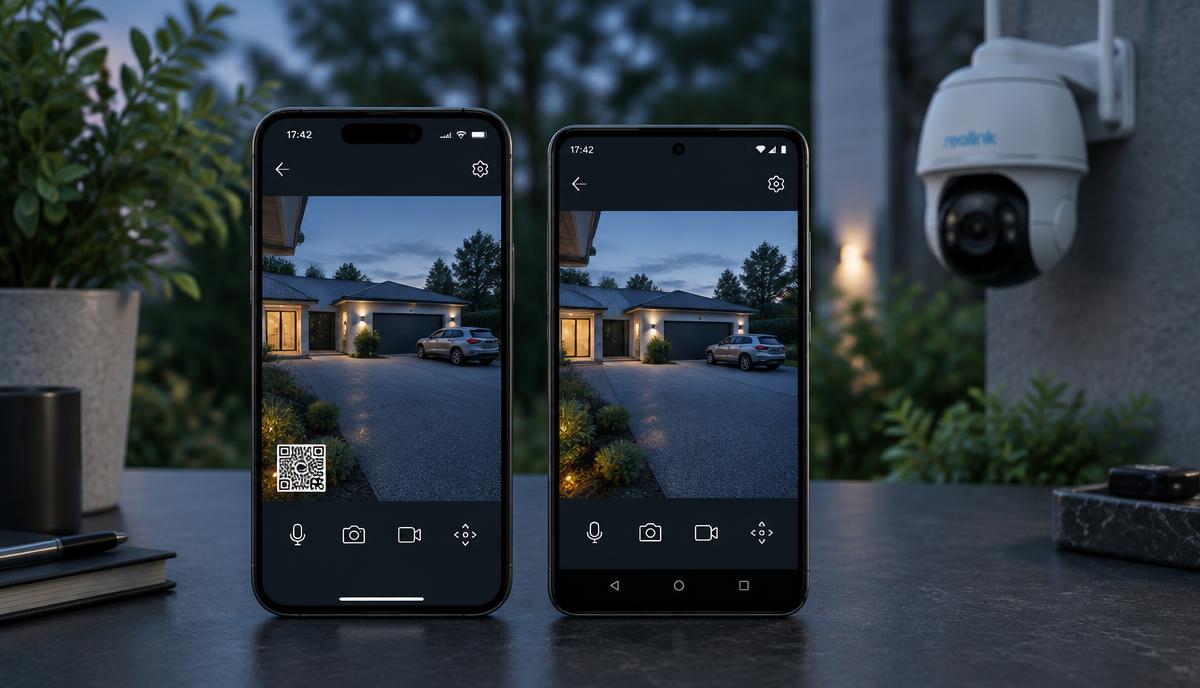
Reolink WLAN-Kamera in 5 Minuten mit dem Handy verbinden ✓ Fernzugriff weltweit ✓ auf 2 Handys gleichzeitig nutzen ✓ Lösungen für WLAN-Probleme, QR-Code-Fehler & UID – Schritt-für-Schritt-Anleitung vom Profi (2026).
Kurze Antwort: Reolink App installieren, kostenloses Reolink-Konto anlegen, in der App auf „+“ tippen, den QR-Code am Kameragehäuse scannen, Ihr 2,4-GHz-WLAN auswählen und ein eigenes Kamera-Passwort vergeben. Der Fernzugriff läuft danach über P2P – ohne Portfreigabe, ohne DynDNS und ohne Abo.
Ich trenne hier bewusst vier Dinge, die online ständig durcheinandergehen: die Ersteinrichtung, den WLAN-Wechsel bei einer bereits laufenden Kamera, die Freigabe an ein zweites Handy und den Fernzugriff von unterwegs. Dazu die Fehler, die mir in der Praxis am häufigsten begegnen.
Der Ablauf auf einen Blick
- 1. Reolink App (iOS/Android) installieren und kostenloses Konto erstellen
- 2. Kamera einschalten und auf die Sprachansage „Ready“ warten
- 3. In der App auf „+“ tippen und den QR-Code am Kameragehäuse scannen
- 4. 2,4-GHz-WLAN auswählen und das WLAN-Passwort eingeben
- 5. Eigenes Kamera-Passwort vergeben – das Livebild erscheint
- 6. Optional: Kamera per Sharing-QR-Code an ein zweites Handy freigeben
Kein Abo nötig. Reolink funktioniert ohne monatliche Gebühren – gespeichert wird lokal auf microSD, NVR oder NAS. Für den Fernzugriff reicht die kostenlose Reolink App. Reolink WLAN-Kamera bei Amazon ansehen
Was Sie für die Einrichtung brauchen
- eine Reolink WLAN-Kamera (z. B. Argus, E1 Outdoor, TrackMix, Duo)
- ein WLAN-Netzwerk mit Internetzugang (2,4 GHz aktiv!)
- ein Smartphone oder Tablet (iOS 12+ oder Android 8+)
- die kostenlose Reolink App
- optional: microSD-Karte (bis 256 GB, empfohlen: SanDisk High Endurance)
Ein NVR oder Router-Portfreigabe ist nicht nötig – Reolink nutzt P2P und verbindet sich automatisch mit den Reolink-Servern.
Schritt 1 – Reolink Kamera einschalten
Verbinden Sie die Kamera mit dem mitgelieferten Netzteil oder legen Sie den Akku ein (bei Argus-/Battery-Modellen). Nach ca. 30–60 Sekunden hören Sie eine Sprachansage: "Ready for WiFi configuration„ oder ein Piepen. Erst dann ist die Kamera bereit für die App-Einrichtung.
Keine Sprachansage? Halten Sie die Reset-Taste für 8–10 Sekunden gedrückt, bis die LED rot/blau blinkt und die Kamera neu startet.
Schritt 2 – Reolink App herunterladen
- Android: Google Play Store → "Reolink„ suchen
- iPhone/iPad: Apple App Store → "Reolink„ suchen
Nach der Installation öffnen Sie die App und erstellen ein kostenloses Reolink-Konto (E-Mail + Passwort). Das Konto ist optional für die reine Einrichtung, aber zwingend nötig für den Fernzugriff und für Sharing auf 2 Handys.
Schritt 3 – Kamera zur App hinzufügen (QR-Code scannen)
Tippen Sie in der App oben rechts auf das "+"-Symbol → "Gerät hinzufügen„. Erlauben Sie der App den Kamerazugriff. Scannen Sie jetzt den QR-Code der Kamera, der sich befindet:
- auf der Rückseite oder Unterseite der Kamera
- im Batteriefach (bei Akku-Modellen)
- auf der Verpackung / dem Beipackzettel
QR-Code funktioniert nicht? Tippen Sie unten in der App auf "UID eingeben„ und tragen Sie die 16-stellige UID (steht neben dem QR-Code) manuell ein. Das ist der zuverlässigste Weg, wenn der Aufkleber verkratzt oder das Licht schlecht ist.
Schritt 4 – WLAN mit der Kamera verbinden
Die App fragt jetzt nach Ihrem WLAN. Wichtig – 3 Regeln:
- 2,4-GHz-Netz auswählen – die meisten Reolink-Modelle unterstützen kein 5 GHz
- SSID darf keine Sonderzeichen enthalten (Umlaute, Emojis, Leerzeichen am Anfang)
- WLAN-Passwort maximal 31 Zeichen – längere Passwörter werden manchmal abgelehnt
Halten Sie das Handy nah an die Kamera. Die App generiert einen zweiten QR-Code auf dem Display, den Sie der Kamera vorhalten. Nach dem Piepen ("Connection to WiFi succeeded„) ist die Verbindung fertig.
Schritt 5 – Sicheres Kamera-Passwort vergeben
Aus Sicherheitsgründen legen Sie jetzt ein eigenes Passwort für die Kamera fest (nicht das WLAN-Passwort!). Empfehlung:
- mindestens 12 Zeichen
- Groß- und Kleinbuchstaben, Zahlen, Sonderzeichen
- nicht identisch mit Ihrem Reolink-Konto-Passwort
Notieren Sie das Passwort – Sie brauchen es zum Freigeben auf einem zweiten Handy. Wenn Sie das Kamera-Passwort später vergessen, hilft nur noch ein Hardware-Reset. Wie ein sicheres CCTV-System insgesamt aufgebaut ist, erkläre ich im Leitfaden zu Hikvision & professionellen CCTV-Systemen.
Schritt 6 – Livebild auf dem Handy ansehen
Fertig! Das Livebild erscheint sofort in der App. Sie können jetzt:
- Live-Video in HD/2K/4K ansehen
- Push-Benachrichtigungen bei Bewegung erhalten
- Aufzeichnungen von der microSD abspielen
- Nachtsicht (IR oder ColorX) nutzen
- Zwei-Wege-Audio aktivieren (bei Modellen mit Mikrofon/Lautsprecher)
- PTZ-Kameras (Argus PT, TrackMix) fernsteuern
WLAN wechseln, ohne die Kamera neu einzurichten
Neuer Router, neue SSID oder ein anderes Passwort: Das ist kein Grund für einen Werksreset. Solange die Kamera noch in Ihrer App hinterlegt ist, ändern Sie das Netz direkt in den Einstellungen.
- 1. Kamera in der App öffnen → Zahnrad (Einstellungen) → „Netzwerk“ bzw. „WLAN“
- 2. Das neue 2,4-GHz-Netz aus der Liste wählen und das Passwort eingeben
- 3. Die Kamera startet neu und meldet sich im neuen Netz an
Wichtig: Dieser Weg funktioniert nur, solange die Kamera das alte Netz noch erreicht oder Sie im selben Netz sind. Ist der alte Router bereits abgebaut, hilft nur noch der Reset: Reset-Taste 8–10 Sekunden halten, danach wie bei der Ersteinrichtung vorgehen.
Modellabhängig: Bei Akku-Modellen der Argus-Reihe liegt der Menüpunkt teils unter „WLAN-Einstellungen“, bei Kameras am Reolink NVR oder Home Hub wird das WLAN zentral am Rekorder gesetzt, nicht an der einzelnen Kamera. Die genaue Bezeichnung hängt von der App-Version ab.
Reolink Kamera auf 2 Handys verbinden – zwei Wege
Eine der häufigsten Fragen: "Kann ich meine Reolink Kamera gleichzeitig auf 2 Handys nutzen – für Partner, Familie oder Mitarbeiter?„ Antwort: Ja, und es gibt zwei Methoden.
Methode A – Selbes Reolink-Konto (empfohlen)
- Reolink App auf dem 2. Handy installieren
- Mit dem selben Reolink-Konto einloggen
- Alle Kameras erscheinen automatisch – volle Admin-Rechte auf beiden Handys
Perfekt für Ehepartner, Familie, kleine Teams. Beide Handys sehen dasselbe Livebild, empfangen dieselben Push-Benachrichtigungen und können Einstellungen ändern.
Methode B – Sharing per QR-Code (nur Live-View)
- Auf dem 1. Handy: Kamera öffnen → Einstellungen → "Freigeben„
- Reolink generiert einen Sharing-QR-Code
- Auf dem 2. Handy: Reolink App → "+„ → QR scannen
- Berechtigungen wählen: nur Live-View / mit Aufnahmen / voller Zugriff
Ideal, wenn Sie z. B. dem Nachbarn nur das Livebild vom Vorgarten zeigen wollen, aber nicht die Admin-Einstellungen. Mehr Praxis-Tipps zum Multi-User-Setup finden Sie in meinem Guide Reolink-Kameras auf zwei Handys steuern.
Kein Limit: Sie können 3, 4 oder mehr Handys, Tablets und den Reolink-PC-Client parallel nutzen. Nur Ihre Upload-Bandbreite (mind. 2 Mbit/s pro paralleler Stream in HD) setzt die praktische Grenze.
Reolink Fernzugriff einrichten – so klappt der Zugriff weltweit
Der Fernzugriff läuft komplett automatisch über P2P (Peer-to-Peer) – Sie brauchen keine Portfreigabe im Router und keine DynDNS. Sobald Sie mit dem Reolink-Konto eingeloggt sind und die Kamera einmal Internet gesehen hat, erreichen Sie die Kamera weltweit:
- aus dem Urlaub, im Ausland, im Hotel-WLAN
- über mobile Daten (4G/5G)
- vom Büro, von der Ferienwohnung, unterwegs
Die Verbindung ist verschlüsselt und läuft nur dann über einen Relay-Server von Reolink, wenn eine direkte P2P-Verbindung zwischen Handy und Kamera nicht zustande kommt. Die genauen Verschlüsselungsdetails nennt Reolink je nach Modell und Firmware unterschiedlich – wer das für ein Gewerbeobjekt braucht, sollte es für das konkrete Modell beim Hersteller erfragen.
Reolink ohne Abo & ohne Cloud nutzen – lokale Speicherung
Reolink ist eine der wenigen Marken, die komplett ohne monatliches Abo funktionieren – ein großer Vorteil gegenüber Ring oder Arlo. Aufnahmen speichern Sie:
- microSD-Karte (bis 256 GB, direkt in der Kamera)
- Reolink NVR (z. B. RLN8-410, RLN36 – zentraler Rekorder)
- NAS via FTP (Synology, QNAP)
- PC mit dem kostenlosen Reolink Client
Wie viel Speicher Sie tatsächlich brauchen, können Sie mit meinem CCTV-Speicherplatzrechner exakt ausrechnen. Ausführlicher Kostenvergleich lokaler vs. Cloud-Speicherung: NVR vs. DVR vs. Cloud-Recorder.
Problem 1 – QR-Code wird nicht erkannt
- Handy näher an die Kamera halten (30–50 cm)
- Nicht direkt in die Sonne / gegen Reflexionen
- App-Kamera-Berechtigung in den Handy-Einstellungen prüfen
- Alternative: UID manuell eingeben (Button unten in der App)
Problem 2 – Kamera blinkt blau / rot – was bedeutet das?
- Blau blinkt langsam: Kamera wartet auf WLAN-Konfiguration → App-QR vorhalten
- Blau blinkt schnell: Verbindung zu WLAN läuft, gleich fertig
- Blau leuchtet dauerhaft: Alles ok, Kamera online
- Rot blinkt: WLAN-Verbindung fehlgeschlagen – Passwort oder 2,4/5-GHz-Band prüfen
- Rot leuchtet dauerhaft: Systemfehler → 10 Sek. Reset drücken
Problem 3 – Reolink Kamera findet WLAN nicht (2,4 GHz vs. 5 GHz)
Das häufigste Problem: Ihr Router funkt 2,4 GHz und 5 GHz unter der gleichen SSID – die Kamera sieht dann nur "WLAN„, verbindet sich aber mit 5 GHz und wird abgewiesen. Zwei Lösungen:
- Fritzbox: WLAN → Funkkanal → "Verschiedene Namen (SSIDs) für 2,4 und 5 GHz„ aktivieren, dann gezielt das 2,4-GHz-Netz wählen
- Alternative: Handy vorübergehend ins 2,4-GHz-Netz zwingen (5 GHz kurz deaktivieren), Kamera einrichten, danach wieder aktivieren
Bei sehr großen Grundstücken oder dicken Wänden reicht das Haus-WLAN oft nicht bis zur Kamera. Dann helfen ein zusätzlicher WLAN-Repeater am Montageort – oder Sie steigen direkt auf eine PoE-Kamera um. Wie PoE funktioniert und was das kostet: PoE-Kamera Stromverbrauch berechnen und meinen PoE-Rechner.
Problem 4 – Fernzugriff funktioniert nicht
- Sind Sie mit Ihrem Reolink-Konto eingeloggt (nicht nur "Gast„)?
- Ist die Kamera-Firmware aktuell? (Einstellungen → Info → Firmware-Update)
- Ist die Reolink App aktualisiert?
- Blockiert Ihr Router / eine Firewall UDP-Ports (Reolink braucht 9999 & 8000 UDP für P2P)?
- Nutzen Sie im Urlaub ein Hotel-WLAN, das P2P blockiert? → mobile Daten testen
Reolink lokal per LAN nutzen (ohne Internet)
Wenn Sie die Kamera nur im Heimnetz betreiben wollen (z. B. Ferienhaus ohne Internet), verbinden Sie die Kamera per LAN-Kabel oder ins lokale WLAN. Über den Reolink PC-Client oder die App im gleichen Netz sehen Sie das Livebild – Fernzugriff funktioniert dann aber nicht, weil P2P das Internet braucht. Für rein lokale Setups ist ein Reolink NVR + PoE-Kameras die bessere Lösung.
Reolink vs. andere Marken – kurz einordnen
Reolink liegt beim Preis-Leistungs-Verhältnis weit vorn und deckt die typischen Anforderungen am Einfamilienhaus gut ab. Wenn Sie noch zwischen Marken schwanken, hilft ein Blick in meine Vergleiche:
- Reolink vs. Tapo – wer ist wirklich besser?
- Tapo oder Reolink ohne monatliche Gebühren
- Reolink Argus 4 Pro Test
- Reolink TrackMix – Dual-Objektiv mit Auto-Tracking
- Überwachungskamera ohne Abo – die 5 besten Modelle 2026
Fazit
Die Einrichtung einer Reolink WLAN-Kamera ist unkompliziert, wenn drei Punkte stimmen: das Handy hängt im 2,4-GHz-Netz, App und Firmware sind aktuell und Sie sind im richtigen Reolink-Konto angemeldet. Fernzugriff und Freigabe an weitere Handys kosten nichts extra. Reolink WLAN-Kameras bei Amazon ansehen (Affiliate-Link). Wenn bei Ihnen etwas hakt, schreiben Sie mir Ihre Frage – ich schaue sie mir an.
Häufig gestellte Fragen
Wie verbinde ich meine Reolink Kamera mit dem Handy?+
Reolink App installieren → Konto erstellen → auf "+„ tippen → QR-Code der Kamera scannen → 2,4-GHz-WLAN wählen und WLAN-Passwort eingeben → Kamera-Passwort vergeben. Die komplette Einrichtung dauert unter 5 Minuten.
Kann ich die Reolink Kamera auf 2 Handys gleichzeitig nutzen?+
Ja. Am einfachsten: Auf dem zweiten Handy die Reolink App installieren und mit demselben Reolink-Konto einloggen – alle Kameras erscheinen automatisch. Alternativ: In den Kamera-Einstellungen "Freigeben„ wählen, Sharing-QR-Code erzeugen und auf dem zweiten Handy scannen. Auch 3, 4 oder mehr Geräte sind problemlos möglich.
Brauche ich für den Reolink Fernzugriff ein Abonnement?+
Nein. Der Fernzugriff über die Reolink App ist komplett kostenlos, funktioniert weltweit und läuft verschlüsselt über P2P. Die Reolink Cloud ist ein optionaler Zusatzdienst und keine Voraussetzung.
Warum verbindet sich meine Reolink Kamera nicht mit dem WLAN?+
In 90 % der Fälle liegt es an einem der drei Punkte: (1) 5-GHz-WLAN statt 2,4 GHz gewählt, (2) falsches WLAN-Passwort oder Sonderzeichen in der SSID, (3) zu großer Abstand zum Router. Fritzbox-Nutzer sollten getrennte SSIDs für 2,4 und 5 GHz aktivieren, um das richtige Band gezielt zu wählen.
Was bedeutet blaues oder rotes Blinken bei der Reolink Kamera?+
Blau langsam = wartet auf WLAN-Konfiguration. Blau schnell = verbindet sich gerade. Blau dauerhaft = online. Rot blinkt = WLAN-Verbindung fehlgeschlagen (Passwort/2,4-GHz-Problem). Rot dauerhaft = Systemfehler → 10 Sekunden Reset drücken.
Was tun, wenn der QR-Code der Reolink Kamera nicht erkannt wird?+
Handy näher an die Kamera halten (30–50 cm), Reflexionen vermeiden und Kamera-Berechtigung der App prüfen. Zuverlässige Alternative: in der App unten auf "UID eingeben„ tippen und die 16-stellige UID neben dem QR-Code manuell eintragen.
Unterstützt Reolink 5-GHz-WLAN?+
Nur Dual-Band-Modelle (z. B. Reolink Argus 4 Pro, TrackMix, Duo 3 WiFi) unterstützen 5 GHz. Die meisten Reolink-Kameras nutzen 2,4 GHz – dieses Band hat mehr Reichweite und durchdringt Wände besser, was für Außenkameras ideal ist.
Kann ich die Reolink Kamera ohne Internet nutzen?+
Ja, im lokalen Netzwerk per LAN oder WLAN funktioniert sie auch offline. Sie können das Livebild über die Reolink App im gleichen Netz oder den PC-Client ansehen. Der weltweite Fernzugriff (P2P) funktioniert dann aber nicht – dafür wird das Internet benötigt.
Welche Ports muss ich im Router öffnen?+
Bei P2P-Nutzung (Standard) müssen Sie keine Ports öffnen. Sollte der Fernzugriff nicht laufen, prüfen Sie, ob die UDP-Ports 9999 und 8000 vom Router blockiert werden. Für erweiterte Setups (ONVIF, RTSP) sind je nach Bedarf Ports 80, 554 und 8000 relevant.
Wie speichere ich Reolink-Aufnahmen ohne Cloud?+
Reolink unterstützt microSD-Karten (bis 256 GB) direkt in der Kamera, den Reolink NVR als zentralen Rekorder, FTP-Upload auf ein NAS (Synology, QNAP) und die kostenlose Reolink Client-Software für PC. So haben Sie 24/7-Aufzeichnung ohne monatliches Abo.
Wie viele Kameras kann ich in der Reolink App verwalten?+
In der Reolink App können Sie theoretisch unbegrenzt viele Kameras hinzufügen – in der Praxis funktionieren 16–36 Kameras problemlos, je nach NVR-Modell. Für den Fernzugriff auf mehrere Kameras gleichzeitig ist eine stabile Upload-Bandbreite (mind. 2 Mbit/s pro HD-Stream) wichtig.
Was tun, wenn ich das Reolink Kamera-Passwort vergessen habe?+
Ohne Passwort hilft nur ein Hardware-Reset: Reset-Taste an der Kamera 8–10 Sekunden gedrückt halten, bis die LED blinkt. Danach richten Sie die Kamera neu ein wie oben beschrieben. Alle lokal gespeicherten Aufnahmen bleiben auf der microSD erhalten.