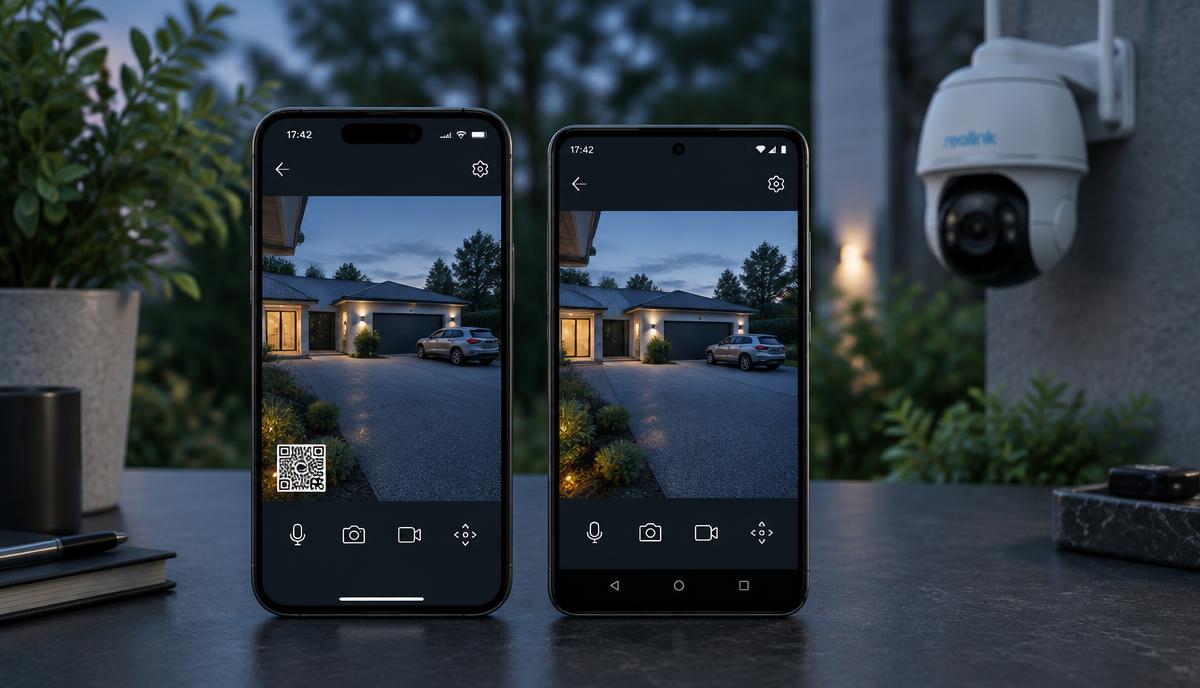
Neues Smartphone, alte Reolink Kamera: So übertragen Sie Ihre bereits eingerichtete Reolink Überwachungskamera in wenigen Minuten aufs neue Handy – ohne Reset, ohne WLAN neu einzurichten, ohne den ganzen Setup-Prozess von vorn.
Affiliate-Links: Für dich ändert sich der Preis nicht, ich bekomme eine kleine Provision.
Kennen Sie das? Neues Handy da, alte Verträge kaputt, Fotos und WhatsApp sind schnell rübergezogen – und dann steht man plötzlich vor der Reolink Kamera an der Hauswand und fragt sich: Muss ich das Ding jetzt wirklich abmontieren, resetten und komplett neu einrichten, nur weil ich das Handy gewechselt habe?
Kurze Antwort: Nein. Auf keinen Fall. Ich sehe das täglich bei Kunden im Einsatz und mache das selbst regelmäßig, wenn ich das Handy wechsle. Die Kamera bleibt genau da hängen, wo sie ist, sie bleibt im gleichen WLAN, mit der gleichen SD-Karte, den gleichen Aufnahmen – nur die App auf dem neuen Handy muss einmal richtig verbunden werden. Und genau diese drei Wege zeige ich Ihnen hier ganz ehrlich, so wie ich es auch meinem Vater erklären würde.
Was Sie vorher wissen sollten (bitte nicht überspringen)
Bevor Sie loslegen, kurz die wichtigste Wahrheit: Ihre Reolink Kamera ist nicht „an Ihr Handy gebunden“. Sie ist mit einem Reolink Konto (Cloud-Login) oder direkt mit einer UID + Kamera-Passwort verknüpft. Das Handy ist nur der Bildschirm. Sobald das neue Handy die gleichen Login-Daten oder die gleiche UID + Passwort kennt, sieht es die Kamera – Punkt.
Das heißt konkret: Sie brauchen weder Leiter noch Schraubendreher. Sie brauchen keinen Reset-Knopf drücken. Sie müssen die Kamera nicht ins WLAN neu einlernen. In den allermeisten Fällen reicht der Login auf dem neuen Handy oder ein kurzer QR-Scan vom alten Handy.
Das brauchen Sie in Reichweite
- Das alte Handy (falls noch verfügbar und die App darauf noch geht) – sehr hilfreich, aber kein Muss.
- Das neue Handy mit funktionierendem Internet.
- Ihre Reolink Konto-Login-Daten (E-Mail + Passwort) – falls Sie die Kamera per Reolink Konto/Cloud betreiben.
- Das Kamera-Passwort (nicht das Konto-Passwort!) – das ist das, was Sie sich bei der Erst-Einrichtung selbst ausgedacht haben. Ohne das geht nichts.
- Die UID der Kamera (steht auf einem Aufkleber am Gehäuse und im Karton) – nur bei lokalem Zugriff ohne Konto nötig.
Merken Sie sich das Kamera-Passwort nicht mehr? Dann führt in vielen Fällen leider kein Weg an einem Hardware-Reset an der Kamera selbst vorbei. Wie das aussieht und wie Sie danach sauber wieder verbinden, habe ich hier erklärt: Reolink Kamera mit dem Handy verbinden – der komplette Fernzugriff-Guide.
Weg 1: Wenn Sie ein Reolink Konto haben (schnellster Weg)
Das ist der Standardfall bei fast allen neueren Reolink Modellen (Argus, Duo, TrackMix, RLC-Serie mit Cloud). Wenn Sie damals ein Konto angelegt haben – meist mit Ihrer E-Mail-Adresse –, ist der Wechsel unspektakulär.
- Laden Sie die Reolink App aus dem App Store (iOS) oder Play Store (Android) auf das neue Handy.
- Öffnen Sie die App und tippen Sie unten auf „Anmelden“.
- Geben Sie E-Mail und Konto-Passwort ein. Falls 2-Faktor aktiv ist: Bestätigungscode aus der Mail eintippen.
- Nach wenigen Sekunden lädt die App Ihre komplette Kamera-Liste automatisch nach. Alle Geräte, Namen, Räume – wie vorher.
- Push-Nachrichten „Zulassen“ antippen, sonst bekommen Sie keine Bewegungsalarme aufs neue Handy.
Das war es. Live-Bild funktioniert, Wiedergabe funktioniert, Push-Nachrichten funktionieren. Wichtig: Bei manchen Modellen mit lokalem Kamera-Passwort fragt die App beim ersten Öffnen des Live-Bilds noch einmal nach dem Kamera-Passwort – das ist normal und ein Sicherheits-Feature.
Weg 2: Übergabe per QR-Code vom alten Handy (mein Favorit)
Wenn Sie das alte Handy noch haben und die App darauf läuft, ist das der schnellste und sicherste Weg. Kein Passwort neu eingeben, keine Cloud-Anmeldung nötig. Sie geben die Kamera einfach vom alten aufs neue Handy weiter.
- Neues Handy: Reolink App installieren und öffnen. Falls Login-Frage kommt, unten „Später“ oder „Direkt hinzufügen“ wählen.
- Neues Handy: In der Mitte auf „+ Neues Gerät hinzufügen“ tippen. Wenn nach Kamera-Erlaubnis gefragt wird: „Zulassen“. Der QR-Scanner öffnet sich.
- Altes Handy: In der Reolink App die Kamera antippen → oben rechts auf das Zahnrad (Einstellungen) → dann auf „Teilen“ oder das Teilen-Symbol (drei verbundene Punkte).
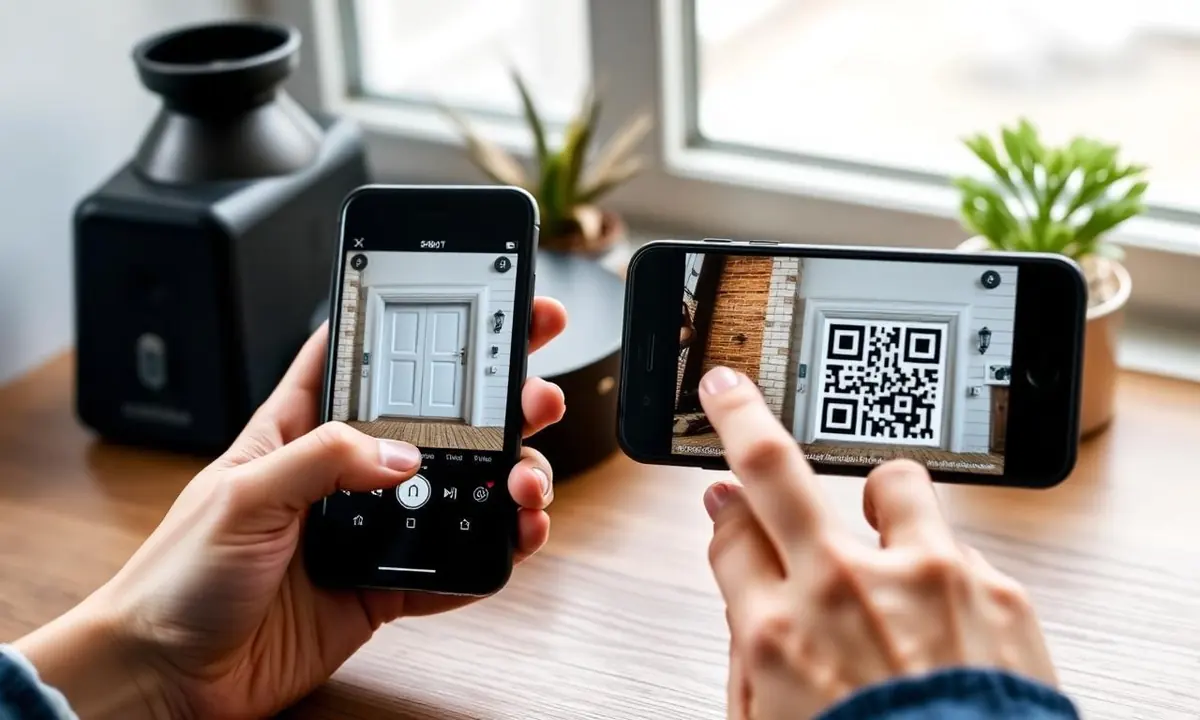
- Altes Handy zeigt jetzt einen QR-Code auf dem Display an.
- Neues Handy einfach über das Display des alten Handys halten und den QR-Code abscannen. Ein kurzes Piepen – der Code ist übernommen.
- Neues Handy fragt jetzt nach dem Kamera-Passwort (nicht Konto-Passwort). Passwort eintippen, bestätigen – fertig.
Genau diesen QR-Weg nutze ich auch, wenn im Haushalt mehrere Personen dieselbe Kamera auf dem Handy sehen sollen. Eine ausführliche Variante dieses Trades mit Bildern und den häufigsten Stolperfallen habe ich hier zusammengeschrieben: Reolink Kameras auf zwei Handys steuern – so klappt's in 2 Minuten.
Weg 3: Ohne altes Handy und ohne Konto (manuell per UID)
Das ist der Notfall-Weg. Zum Beispiel: altes Handy ist kaputt, gestohlen oder verkauft. Konto haben Sie damals aus Datenschutzgründen bewusst nicht angelegt. Dann brauchen Sie zwingend die UID der Kamera und das Kamera-Passwort.
- Die UID finden Sie auf einem Aufkleber am Kamera-Gehäuse selbst (meist unten oder auf der Rückseite) und auf der Original-Verpackung. Bei WLAN-Modellen zusätzlich in der Weboberfläche der Kamera unter „Netzwerk-Status“, wenn Sie per PC ins gleiche Netz kommen.
- Neues Handy: Reolink App installieren, öffnen, „+ Neues Gerät hinzufügen“ antippen.
- Oben rechts oder unten – je nach App-Version – auf „UID eingeben“ / „Manuelles Hinzufügen“ wechseln.
- UID eintragen (16 Zeichen, Groß-/Kleinschreibung beachten).
- Kamera-Passwort eingeben – das war's.
Wichtig: Damit dieser Weg funktioniert, muss die Kamera weiterhin mit dem Internet verbunden sein. Sie soll ja aus der Ferne erreichbar sein. Prüfen Sie also am Router, dass die Kamera noch online ist (grüne LED oder DHCP-Leases). Ist die Kamera offline, hilft nur der Neustart am Netzteil oder am POE-Switch. Bei hartnäckigen Verbindungsabbrüchen empfehle ich einen Blick auf meinen Reparatur-Guide: CCTV Kamera offline – Fehlerbehebung Schritt für Schritt.
Was passiert mit den alten Aufnahmen auf der SD-Karte?
Nichts. Absolut nichts. Die Aufnahmen liegen physisch auf der microSD-Karte in der Kamera selbst, nicht auf dem Handy. Sobald das neue Handy Zugriff hat, sehen Sie das komplette Aufnahme-Archiv genau wie vorher – Zeitleiste, Ereignisse, Snapshots, alles da.
Kleiner Ehrlich-Tipp aus der Praxis: Wenn Sie sowieso gerade dabei sind, prüfen Sie in den Kamera-Einstellungen unter „Speicher“ mal den Zustand der SD-Karte. Wenn dort seit Monaten Aufnahme-Fehler oder Formatierungs-Warnungen auftauchen, ist wahrscheinlich die Karte am Ende. Consumer-Karten aus dem Handy-Zubehör halten in einer Kamera, die 24/7 schreibt, oft nicht länger als 6-9 Monate. Ich verbaue bei Kunden ausschließlich die SanDisk High Endurance microSD, weil die speziell für Dauer-Videoaufzeichnung ausgelegt ist. Warum das nicht Werbe-Blabla ist, sondern ein handfestes Haltbarkeits-Thema, habe ich hier detailliert erklärt: Die richtige Micro SD Karte für Überwachungskameras.
Häufige Stolperfallen (und wie Sie sie vermeiden)
Ich habe wirklich alles schon gesehen. Diese fünf Fehler kommen bei fast jedem Handy-Wechsel mindestens einmal vor – bitte lesen Sie das kurz durch, dann sparen Sie sich viel Frust.
- Konto-Passwort und Kamera-Passwort werden verwechselt. Das sind zwei völlig verschiedene Passwörter. Konto = Reolink-Login (E-Mail + Passwort). Kamera = lokales Passwort, das Sie am ersten Tag vergeben haben.
- Der QR-Code wird nicht angezeigt. Manche älteren Kamera-Modelle haben die Teilen-Funktion in der App noch nicht sauber implementiert. In dem Fall Weg 3 (manuell per UID) nutzen.
- Neues Handy hat keine Push-Nachrichten. Fast immer wurde beim ersten Öffnen der App aus Reflex „Nicht zulassen“ getippt. Lösung: Handy-Einstellungen → Apps → Reolink → Mitteilungen → Erlauben.
- Die App zeigt „Zeitzone falsch“. Passiert oft, wenn Sie das Handy aus einer anderen Zeitzone mitgebracht haben. Einstellungen der Kamera öffnen → Zeit synchronisieren → Zeit vom Handy übernehmen.
- Kamera erscheint zwar, aber ohne Live-Bild. Meist ein Netzwerk-Problem, nicht das neue Handy. Kamera einmal kurz stromlos machen (Netzteil ziehen, 30 Sekunden warten, wieder anschließen) und dann neu versuchen.
Sollten Sie das alte Handy irgendwann trotzdem noch aufräumen?
Ja, unbedingt. Wenn das alte Handy verkauft, verschenkt oder entsorgt wird, entfernen Sie die Kamera vorher aus der Reolink App darauf: Kamera antippen → Zahnrad → ganz nach unten scrollen → „Gerät löschen“ oder „Aus dieser App entfernen“. Achtung: Das löscht die Kamera nur aus dieser einen App-Installation, nicht aus dem Reolink Konto und nicht aus dem neuen Handy. Ihre Kamera bleibt bestehen, das neue Handy sieht sie weiter, und Sie stellen sicher, dass niemand über das alte Handy zufällig noch reinschaut.
Extra Sicherheits-Ebene, die ich jedem empfehle: Nach dem Umzug in den Konto-Einstellungen (Reolink Konto → Sicherheit) das Konto-Passwort einmal ändern und aktive Sitzungen prüfen. So sind Sie ganz sicher, dass nur noch Ihre aktuellen Geräte Zugriff haben.
Fazit
Handy-Wechsel und Reolink Kamera sind kein Drama, wenn Sie wissen, welcher der drei Wege für Ihr Setup passt. Konto-Login ist der bequemste Weg, QR-Code vom alten Handy der schnellste, und manuell per UID der Notfall-Plan. In allen drei Fällen bleiben Kamera, WLAN und Aufnahmen unangetastet – Sie tauschen wirklich nur die Fernbedienung.
Wer noch überlegt, welche Reolink Kamera überhaupt die richtige ist, oder wer gerade das Setup zum ersten Mal macht: Die aktuellen Modelle mit 4K und Dual-Lens gibt es hier auf Amazon. Und wenn irgendwas nicht klappt, hilft meist ein Blick in meinen Beitrag zur allgemeinen CCTV-Kamera-Fehlerbehebung. Und wenn Sie die Kamera zusätzlich mit einer zweiten Person teilen möchten: Reolink Kamera teilen – Anleitung Schritt für Schritt.
Hinweis zu Affiliate-Links: Die Amazon-Links in diesem Beitrag enthalten eine Partnerkennung. Wenn Sie darüber bestellen, unterstützen Sie unsere Arbeit – für Sie entstehen dabei keine zusätzlichen Kosten.
Häufig gestellte Fragen
Muss ich meine Reolink Kamera resetten, wenn ich das Handy wechsle?+
Nein. Ein Reset ist nur nötig, wenn Sie das Kamera-Passwort komplett vergessen haben oder die Kamera in ein anderes WLAN umziehen soll. Für einen reinen Handy-Wechsel bleibt die Kamera unangetastet.
Verliere ich meine gespeicherten Aufnahmen, wenn ich die App auf dem neuen Handy einrichte?+
Nein. Die Aufnahmen liegen auf der microSD-Karte in der Kamera selbst (oder auf dem NVR) und haben mit dem Handy nichts zu tun. Sie sehen die komplette Aufnahme-Historie sofort auf dem neuen Gerät.
Was ist der Unterschied zwischen Kamera-Passwort und Reolink Konto-Passwort?+
Das Konto-Passwort ist Ihr Login zur Reolink Cloud (Ihre E-Mail-Adresse). Das Kamera-Passwort ist ein lokales Passwort, das Sie bei der ersten Einrichtung direkt für die Kamera vergeben haben – es schützt den Zugriff auf das Live-Bild und die Einstellungen der Kamera selbst.
Ich habe kein Reolink Konto angelegt. Geht das trotzdem?+
Ja, über den manuellen Weg per UID + Kamera-Passwort. Die UID steht auf einem Aufkleber am Kamera-Gehäuse. In der neuen App wählen Sie beim Hinzufügen „UID eingeben“ statt QR-Scan.
Was mache ich, wenn das alte Handy kaputt ist und ich das Kamera-Passwort vergessen habe?+
Dann führt kein Weg an einem Hardware-Reset an der Kamera vorbei. Reset-Knopf 10–15 Sekunden gedrückt halten, bis die Kamera piept oder die LED blinkt. Danach richten Sie die Kamera wie am ersten Tag komplett neu ein.
Bekomme ich auf dem neuen Handy auch die Push-Benachrichtigungen bei Bewegung?+
Ja, sobald Sie beim ersten Öffnen der App Push-Nachrichten erlauben. Falls Sie versehentlich abgelehnt haben, aktivieren Sie es unter Handy-Einstellungen → Apps → Reolink → Mitteilungen.
Kann ich beide Handys – altes und neues – parallel weiter nutzen?+
Ja, ohne Probleme. Reolink erlaubt mehrere gleichzeitige Zugriffe. Wenn Sie das alte Handy weitergeben oder entsorgen, entfernen Sie die Kamera vorher unbedingt aus der App darauf.