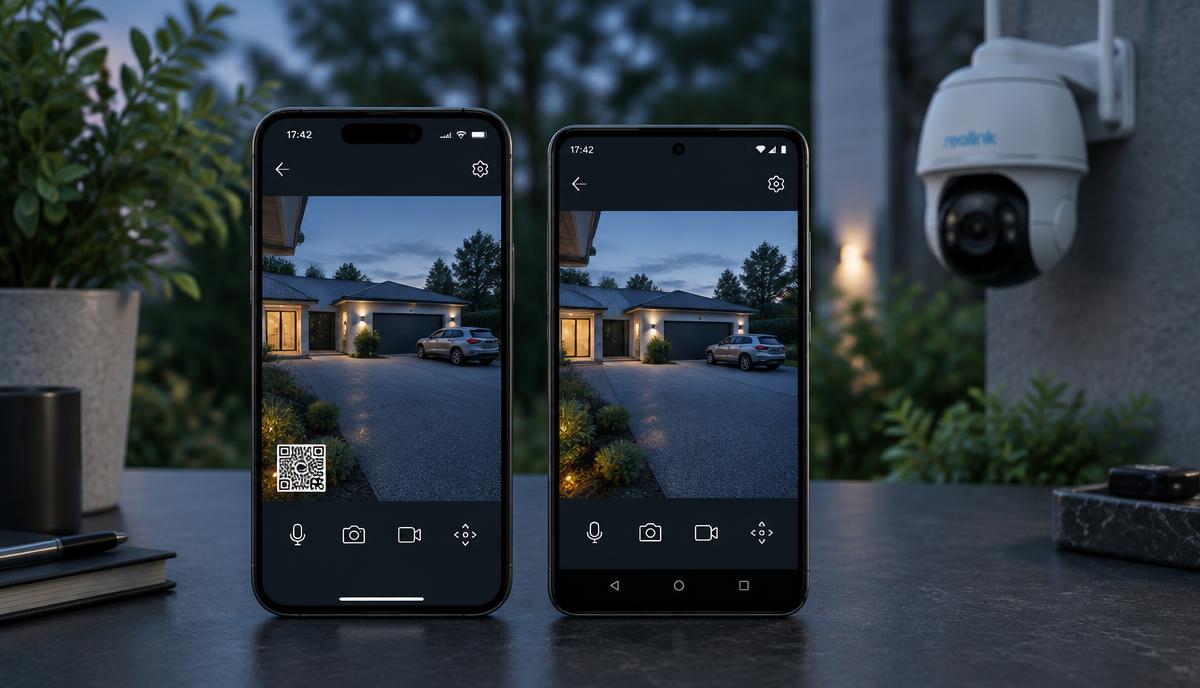
Reolink Kamera teilen in 6 Schritten: per Konto, QR-Code oder UID – mit Rechten, Home Hub/NVR, PC, Push auf beiden Handys und Lösungen, wenn das Teilen nicht klappt.
Affiliate-Links: Für dich ändert sich der Preis nicht, ich bekomme eine kleine Provision.
„Reolink Kamera teilen“ klingt nach zwei Klicks – ist es aber nicht ganz. Es gibt bei Reolink drei komplett unterschiedliche Wege, eine Kamera mit einer zweiten Person zu teilen, und genau daran scheitern die meisten: Sie nehmen den Weg, der zu ihrem Setup gar nicht passt. Ich richte seit Jahren Anlagen ein und bekomme diese Frage fast jede Woche – meistens von Familien, WGs, Ferienwohnungs-Vermietern und kleinen Betrieben.
Abgrenzung: Hier beschreibe ich alle Wege der Freigabe (Konto, QR-Code, UID, Home Hub/NVR) inklusive Rechten und Datenschutz. Wenn Sie nur schnell ein zweites Handy der Familie hinzufügen möchten, reicht die Kurzanleitung Reolink Kameras auf zwei Handys steuern.
In dieser Anleitung zeige ich Ihnen alle drei Wege, wie Sie eine Reolink Kamera teilen, Schritt für Schritt und mit den Stellen, an denen es typischerweise hakt: Passwortverwechslung, fehlende Push-Nachrichten, Kameras hinter Home Hub oder NVR, Freigabe wieder entziehen – und was Sie beim Teilen datenschutzrechtlich beachten sollten.
In 30 Sekunden: Reolink Kamera teilen (Kurzanleitung)
Die schnellste Variante für Familie und Partner, in sechs Schritten:
- 1. Empfänger installiert die Reolink App und legt ein kostenloses Konto an.
- 2. Auf Ihrem Handy die Kamera antippen und oben rechts das Zahnrad öffnen.
- 3. „Gerät teilen“ bzw. „Teilen“ antippen.
- 4. „Nutzer hinzufügen“ wählen und die E-Mail des Empfängers eintragen.
- 5. Rechte festlegen (Live-Ansicht, Wiedergabe, Push) und bestätigen.
- 6. Empfänger nimmt die Einladung in seiner App an – fertig.
Kein zweites Konto gewünscht? Dann nehmen Sie den QR-Code (Weg 2). Altes Handy weg? Dann UID und Kamera-Passwort (Weg 3). Die Menübezeichnungen unterscheiden sich je nach App-Version und Modell leicht – wenn ein Punkt bei Ihnen anders heißt, finden Sie ihn fast immer in den Geräteeinstellungen hinter dem Zahnrad.
Welcher Weg passt zu Ihnen? Die Entscheidung in 4 Fragen
- Soll die Person dauerhaft Zugriff haben und wollen Sie ihr später einzelne Rechte wegnehmen können? → Weg 1, Konto-Freigabe.
- Ist es ein zweites Handy im eigenen Haushalt, dem Sie voll vertrauen? → Weg 2, QR-Code.
- Ist das ursprüngliche Handy verloren, kaputt oder verkauft? → Weg 3, UID + Kamera-Passwort.
- Hängen die Kameras an einem Home Hub oder NVR? → Immer das übergeordnete Gerät teilen, nicht die einzelne Kamera.
Kurzantwort: So können Sie eine Reolink Kamera teilen
Wenn Sie es eilig haben, hier die Kurzfassung – die Details zu jedem Weg stehen weiter unten.
Mein klarer Favorit für den Alltag ist Weg 1 – die Konto-Freigabe. Nur dort können Sie einzelne Rechte vergeben und den Zugriff später sauber wieder entziehen, ohne ein Passwort zu ändern.
Vorher wichtig: Kamera-Passwort ist nicht Konto-Passwort
Das ist der mit Abstand häufigste Grund, warum Leute beim Reolink Kamera teilen hängen bleiben. Es gibt zwei völlig verschiedene Zugangsdaten:
- Reolink Konto-Passwort: Ihr Cloud-Login mit E-Mail-Adresse. Damit melden Sie sich in der App an, damit funktioniert die Freigabe an andere Nutzer.
- Kamera-Passwort: Das lokale Passwort, das Sie am allerersten Tag direkt für die Kamera vergeben haben (Benutzer meist „admin“). Es schützt Live-Bild und Einstellungen der Kamera selbst.
- Faustregel: QR-Code und UID brauchen das Kamera-Passwort. Die Nutzer-Freigabe braucht das Konto und die E-Mail des Empfängers.
Notieren Sie sich beides einmal sauber (Passwortmanager, nicht Zettel am Router). Wenn das Kamera-Passwort weg ist, hilft nur noch ein Hardware-Reset – und dann ist die komplette Einrichtung inklusive WLAN wieder fällig.
Checkliste vor dem Teilen
- Reolink App auf beiden Handys auf die aktuelle Version bringen (App Store / Google Play).
- Kamera-Firmware prüfen: Kamera → Zahnrad → Geräteinformationen → Firmware-Update. Ältere Firmware zeigt den Teilen-Menüpunkt teils gar nicht.
- Kamera-Passwort und Konto-Passwort griffbereit haben.
- E-Mail-Adresse des Empfängers kennen – genau die, mit der er sich registriert.
- Klären, was die Person sehen soll: nur live oder auch Aufnahmen? Alle Kameras oder nur eine?
Weg 1: Reolink Kamera teilen über die Konto-Freigabe (empfohlen)
Das ist der Weg, den Reolink offiziell „Gerät teilen“ nennt. Sie laden eine andere Person mit deren Reolink-Konto ein, sie sieht die Kamera dann in ihrer eigenen App – mit genau den Rechten, die Sie ihr geben.
Schritt 1: Der Empfänger installiert die Reolink App und legt ein eigenes Konto an (kostenlos, E-Mail + Passwort). Wichtig: Die Kamera darf dort noch nicht hinzugefügt werden – nur Konto anlegen, Bestätigungsmail klicken, fertig. Diese E-Mail-Adresse brauchen Sie gleich.
Schritt 2: Auf Ihrem Handy (dem Haupt-Gerät) öffnen Sie die Reolink App und tippen die Kamera an, die Sie teilen möchten.
Schritt 3: Oben rechts auf das Zahnrad-Symbol tippen. Sie sind jetzt in den Geräteeinstellungen.
Schritt 4: Auf „Gerät teilen“ bzw. „Teilen“ tippen (je nach App-Version steht dort auch das Teilen-Symbol – drei verbundene Punkte).
Schritt 5: „Nutzer hinzufügen“ wählen und die E-Mail-Adresse eintragen, mit der sich der Empfänger registriert hat. Achten Sie auf Tippfehler – eine unbekannte Adresse wird abgelehnt, weil das Konto existieren muss.
Schritt 6: Rechte festlegen. Hier entscheiden Sie, was der andere darf. Meine Empfehlung für Familie: Live-Ansicht, Wiedergabe und Push an; PTZ-Steuerung nur, wenn die Person weiß, was sie tut; Einstellungen und Löschrechte aus.
Schritt 7: Bestätigen. Der Empfänger bekommt eine Einladung in seiner App (Glocken- bzw. Nachrichten-Symbol) oder per E-Mail und muss sie annehmen.
Schritt 8: Prüfen. Der Empfänger öffnet die Kamera, startet das Live-Bild, spult einmal in die Wiedergabe und löst testweise eine Bewegung aus. Wenn alle drei Punkte funktionieren, ist die Freigabe sauber.
Praxisbeispiel: Bei einem Kunden mit Ferienwohnung im Erzgebirge teile ich nur die Außenkamera am Zugangsweg mit dem Reinigungsservice – Live-Ansicht ja, Wiedergabe nein. So sieht der Dienstleister, ob Gäste schon abgereist sind, hat aber keinen Zugriff auf die Aufnahmehistorie.
Welche Rechte gibt es beim Teilen – und was bedeuten sie?
Die verfügbaren Optionen unterscheiden sich je nach Modell und App-Version leicht. Ältere Kameras kennen teilweise nur „alles oder nichts“ – dann sollten Sie sich zweimal überlegen, wem Sie den Zugang geben.
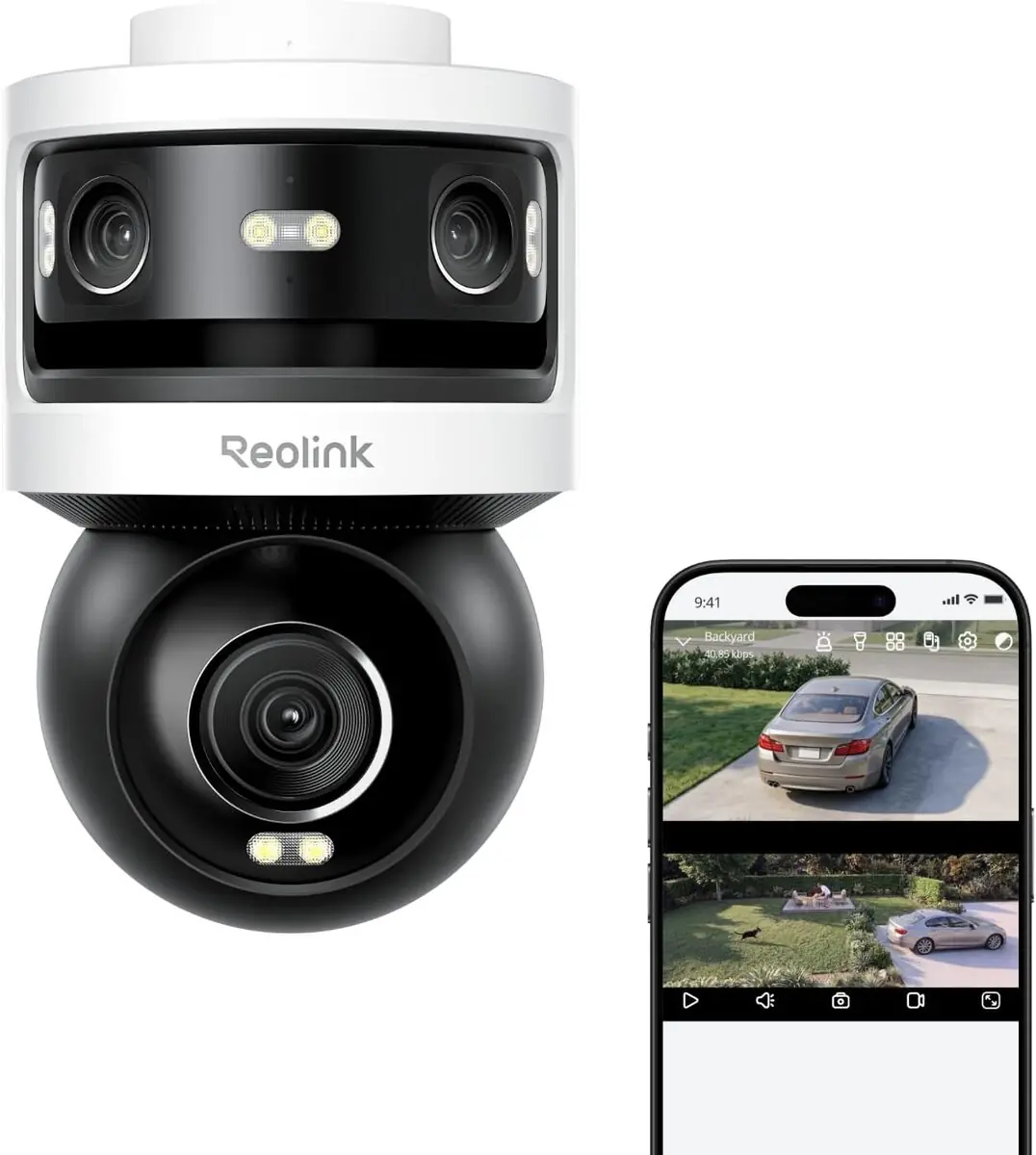
Wenn Sie ohnehin gerade eine neue Kamera suchen: Die aktuelle Reolink OMVI mit Auto-Tracking und Zoom ist derzeit das Modell, das ich für Einfahrten und Grundstückszufahrten am häufigsten setze. Ehrlich dazu: Sie ist kein Schnäppchen, das Auto-Tracking braucht ein paar Tage Feinjustierung, und bei sehr starkem Regen springt die Verfolgung auch mal auf Blätter an. Dafür bekommen Sie ein Bild, das nachts noch Gesichter statt Schemen liefert – und in der App die vollständige, saubere Rechteverwaltung, um die es in diesem Beitrag geht.
Weg 2: Reolink Kamera teilen per QR-Code (ohne Konto)
Dieser Weg ist ideal, wenn ein zweites Handy im selben Haushalt einfach nur mitschauen soll und Sie kein zweites Konto anlegen möchten. Das zweite Handy bekommt dabei direkten Zugriff auf die Kamera – keine Rechteabstufung, deshalb wirklich nur für Personen, denen Sie voll vertrauen.
- Auf dem Haupt-Handy die Reolink App öffnen und die Kamera antippen.
- Zahnrad-Symbol oben rechts, dann „Teilen“ – die App zeigt einen QR-Code an.
- Auf dem zweiten Handy die Reolink App installieren und öffnen, dann auf „+“ bzw. „Neues Gerät hinzufügen“ tippen.
- Kamerazugriff erlauben und den QR-Code vom Display des ersten Handys abscannen.
- Das Kamera-Passwort eingeben (nicht das Konto-Passwort) und bestätigen.
- Push-Benachrichtigungen beim Nachfragen zulassen – sonst bleibt das zweite Handy stumm.
Danach erscheint die Kamera auf dem zweiten Handy und beide Geräte können gleichzeitig das Live-Bild öffnen. Die Kurzvariante nur für diesen Weg habe ich hier beschrieben: Reolink Kameras auf zwei Handys steuern.
Weg 3: Reolink Kamera teilen per UID (Notfall-Weg)
Kein Konto, kein QR-Code, altes Handy verloren? Dann geht es manuell über die UID – eine eindeutige Gerätenummer, die auf einem Aufkleber am Kameragehäuse oder am Netzteil steht (Format ähnlich 95270000XXXXXXXX).
- UID am Gerät ablesen oder – falls die Kamera schon in einer App hängt – dort unter Einstellungen → Geräteinformationen kopieren.
- In der App auf dem neuen Handy „+“ → „UID eingeben“ bzw. „Manuell hinzufügen“ wählen.
- UID eintragen, Benutzernamen (meist admin) und Kamera-Passwort eingeben.
- Speichern, Live-Bild prüfen, Kamera umbenennen.
Wenn die Kamera nur lokal erreichbar sein soll, funktioniert stattdessen auch das Hinzufügen über die IP-Adresse im selben WLAN. Das ist die datensparsamste Variante, funktioniert aber logischerweise nicht von unterwegs. Wie Sie den Fernzugriff generell sauber aufsetzen, steht in meinem Beitrag Reolink WLAN-Kamera mit dem Handy verbinden.
Reolink Kamera teilen, wenn ein Home Hub oder NVR im Spiel ist
Hier machen die meisten den entscheidenden Fehler: Hängen Ihre Kameras an einem Reolink Home Hub oder an einem NVR, teilen Sie nicht die einzelne Kamera, sondern das übergeordnete Gerät. Freigeben Sie nur die Kamera, sieht der andere zwar das Live-Bild, aber keine Aufnahmen – weil die Aufzeichnungen auf dem Hub bzw. der NVR-Festplatte liegen.
- In der App das Hub- bzw. NVR-Symbol antippen (nicht die einzelne Kamera darunter).
- Zahnrad → „Gerät teilen“ → Nutzer per E-Mail hinzufügen.
- Beim Freigeben auswählen, welche Kanäle (Kameras) der Nutzer sehen darf – nicht jeder muss alle sehen.
- Nach dem Teilen auf dem Empfänger-Handy einmal in die Wiedergabe wechseln und prüfen, ob Aufnahmen erscheinen.
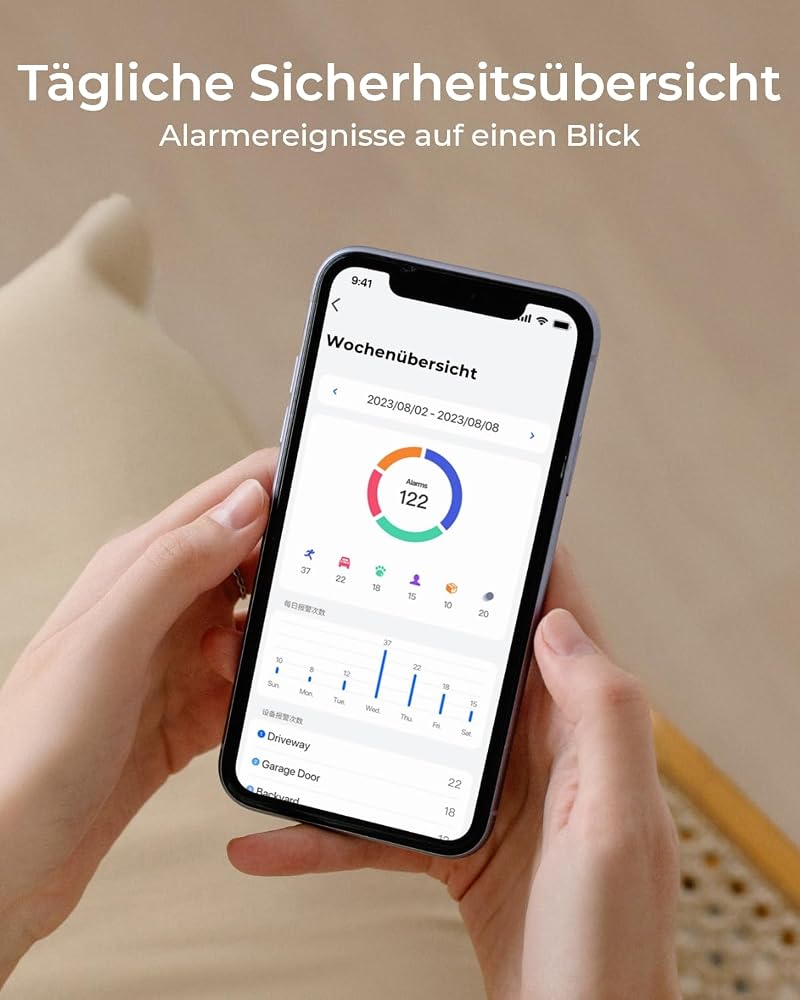
Ich empfehle den Reolink Home Hub inzwischen bei fast jeder Mehrkamera-Installation ohne Verkabelung. Er nimmt bis zu acht Kameras zentral und verschlüsselt auf, entlastet die SD-Karten in den Kameras und macht das Teilen deutlich sauberer: ein Gerät freigeben statt fünf. Ehrlich dazu: Die Speicherkarte ist nicht dabei, er braucht dauerhaft Strom plus stabiles WLAN, und ein echter NVR mit Festplatte bleibt für zwölf Kameras und mehr die bessere Wahl. Für Einfamilienhaus und Kleinbetrieb ist er aber genau richtig.
Reolink Kamera am PC oder Laptop teilen
Auch am Rechner lässt sich die Kamera nutzen – über den kostenlosen Reolink Client für Windows und macOS. Die Rechtevergabe an andere Personen mache ich trotzdem immer in der Handy-App, weil sie dort am übersichtlichsten ist. Am PC fügen Sie die Kamera so hinzu:
- 1. Reolink Client von der offiziellen Reolink-Website herunterladen und installieren.
- 2. Im selben Netzwerk: Der Client sucht Kameras automatisch – Kamera anklicken, Benutzer (meist admin) und Kamera-Passwort eingeben.
- 3. Von außerhalb: „Gerät hinzufügen“ wählen, UID eintragen, dann Benutzer und Kamera-Passwort.
- 4. Live-Bild und Wiedergabe prüfen.
Bei kabelgebundenen Reolink-Kameras und NVRs gibt es zusätzlich die Weboberfläche: IP-Adresse der Kamera im Browser eingeben und mit dem Kamera-Passwort anmelden. Das funktioniert nur im eigenen Netz und ist eher zum Einstellen als zum Teilen gedacht. Akku-Kameras unterstützen die Weboberfläche in der Regel nicht.
Typische Situationen aus der Praxis – welcher Weg passt?
Eine zeitlich automatisch ablaufende Freigabe ist mir in der Reolink App nicht bekannt. Bei Urlaubsvertretung oder Handwerkern setze ich mir deshalb eine Erinnerung im Kalender und entferne den Nutzer danach von Hand. Wenn Sie nur Ihr eigenes Handy wechseln, brauchen Sie übrigens gar keine Freigabe – das erkläre ich in Reolink Kamera auf neues Handy übertragen.
Push-Nachrichten auf beiden Handys richtig einstellen
Geteilt heißt nicht automatisch benachrichtigt. Push-Nachrichten hängen am jeweiligen Gerät, nicht an der Kamera. Wenn beim zweiten Handy nichts ankommt, arbeiten Sie diese Liste ab:
- Handy-Einstellungen → Apps → Reolink → Mitteilungen erlauben (auf Android zusätzlich Akku-Optimierung für Reolink deaktivieren, sonst schläft die App).
- In der Reolink App: Kamera → Zahnrad → Benachrichtigungen → aktiv, Zeitplan prüfen.
- Bei geteilten Konten prüfen, ob das Recht „Push“ überhaupt vergeben wurde.
- iPhone: Fokus-Modi und „Zusammenfassung planen“ prüfen – die schlucken Alarme lautlos.
- Testalarm auslösen und beide Handys nebeneinander legen. Kommt der Alarm nur auf einem, liegt es am Gerät, nicht an der Kamera.
Ein Tipp aus der Praxis: Stellen Sie unterschiedliche Zeitpläne ein. Bei einer Familie in Leipzig bekommt der Vater die Alarme nachts, die Mutter tagsüber – sonst wacht jedes Mal das halbe Haus auf, wenn eine Katze über die Einfahrt läuft. Wenn die Kamera auf einem der Handys immer wieder offline erscheint, hilft mein Beitrag CCTV-Kamera offline – Fehlerbehebung.
Wie viele Personen können eine Reolink Kamera gleichzeitig sehen?
Technisch begrenzt nicht die Anzahl der Konten, sondern die Anzahl gleichzeitiger Streams. Eine typische Reolink WLAN-Kamera verkraftet in der Praxis zwei bis vier parallele Live-Streams, bevor das Bild ruckelt. Zwei Handys sind völlig unproblematisch, bei vier gleichzeitig sollten Sie in der App auf den flüssigen Stream (Sub-Stream) umschalten.
Wichtig für den Upload: Jeder externe Zuschauer zieht Bandbreite aus Ihrem Internetanschluss. Bei 4K und zwei Zuschauern gleichzeitig sind schnell 8–16 Mbit/s Upload weg. Wer nur 10 Mbit/s Upload hat, merkt das sofort. Rechnen Sie Ihren Bedarf mit meinem kostenlosen CCTV-Speicherplatz-Rechner durch – dort sehen Sie auch die Bitraten pro Kamera.
Freigabe wieder entziehen – so entfernen Sie einen Nutzer
Trennung, Mitarbeiterwechsel, Handy verkauft: Zugriff entziehen ist genauso wichtig wie das Teilen selbst.
- Konto-Freigabe: Kamera → Zahnrad → Gerät teilen → Nutzer antippen → „Freigabe entfernen“. Wirkt sofort, ohne dass Sie ein Passwort ändern müssen.
- QR-Code-Freigabe: Hier gibt es keine Nutzerliste. Sie müssen das Kamera-Passwort ändern (Kamera → Zahnrad → Kamera-Passwort) – danach fliegt jedes Gerät raus, das das alte Passwort nutzt, auch Ihr eigenes. Anschließend Ihre eigenen Geräte neu anmelden.
- Altes Handy in der Hand? Dort die Kamera direkt aus der App löschen (Zahnrad → ganz nach unten → Gerät löschen).
- Nach jedem Entzug: Reolink Konto → Sicherheit → aktive Sitzungen prüfen und Konto-Passwort erneuern.
Typische Fehler beim Reolink Kamera teilen
Datenschutz: Was Sie beim Teilen wissen sollten
Sobald jemand außerhalb Ihres Haushalts Zugriff bekommt – Nachbar, Hausmeister, Reinigungskraft, Mitarbeiter – erweitern Sie den Kreis der Personen, die personenbezogene Aufnahmen sehen. Das ist erlaubt, aber Sie bleiben verantwortlich. Drei Punkte, die ich jedem Kunden mitgebe:
- Nur so viel freigeben wie nötig: Live-Ansicht statt Wiedergabe, einzelne Kamera statt gesamtes System.
- Keine Kameras teilen, die fremde Bereiche erfassen – Gehweg, Nachbargrundstück, gemeinsame Zufahrt.
- Im gewerblichen Umfeld dokumentieren, wer Zugriff hat, und den Zugriff bei Personalwechsel sofort entziehen.
Das passende Hinweisschild erstellen Sie kostenlos mit meinem DSGVO-Hinweisschild-Generator. Die rechtlichen Grundlagen im Detail habe ich hier zusammengefasst: DSGVO-konforme Videoüberwachung und für Vermieter Videoüberwachung im Mehrfamilienhaus.
Speicher: Warum die SD-Karte beim Teilen plötzlich wichtig wird
Sobald zwei oder drei Personen regelmäßig in die Wiedergabe springen, fällt sofort auf, wenn die Aufnahmehistorie nur 36 Stunden zurückreicht. Genau dann ist die Speicherkarte der Flaschenhals – und billige Karten sind der häufigste Ausfallgrund, den ich im Service sehe.
- Nur High-Endurance-Karten verwenden, keine Handy- oder Foto-Karten.
- Bei 4K mindestens 128 GB, besser 256 GB, sonst überschreibt die Kamera zu schnell.
- Alle 12 Monate Karte prüfen bzw. formatieren – Karten sterben schleichend.
Welche Karte in welcher Kamera wirklich läuft, steht in meiner SD-Karten-Kompatibilitätsliste für Reolink, Tapo und eufy. Meine aktuellen Empfehlungen finden Sie unter Top 5 microSD-Karten für Überwachungskameras und im Detailtest zur SanDisk High Endurance.
Nützliche Tools zur Planung
- CCTV-Abdeckungsplaner: Kamerapositionen auf dem eigenen Satellitenbild planen und Abdeckung prüfen, bevor gebohrt wird.
- CCTV-Speicherplatz-Rechner: Aufnahmedauer und Bitrate pro Kamera berechnen.
- PoE-Rechner: Für alle, die von WLAN auf verkabelte Reolink PoE-Kameras umsteigen wollen.
- DSGVO-Hinweisschild-Generator: Druckfertiges Schild in zwei Minuten.
Fazit: Reolink Kamera teilen ist einfach – wenn der Weg passt
Für dauerhaften Zugriff mit klaren Rechten nehmen Sie die Konto-Freigabe. Für ein zweites Handy im Haushalt reicht der QR-Code. Und wenn gar nichts mehr geht, retten UID und Kamera-Passwort die Situation. Hängt ein Home Hub oder NVR im System, teilen Sie immer das übergeordnete Gerät – sonst fehlt der Zugriff auf die Aufnahmen.
Und ganz wichtig: Genauso konsequent, wie Sie Zugriff geben, sollten Sie ihn auch wieder entziehen. Ein Zugang, den Sie vergessen haben, ist auf Dauer das größere Sicherheitsproblem als eine fehlende Kamera.
Hinweis zu Affiliate-Links: Die Amazon-Links in diesem Beitrag enthalten eine Partnerkennung. Wenn Sie darüber bestellen, unterstützen Sie meine Arbeit – für Sie entstehen dabei keine zusätzlichen Kosten. Die Einschätzungen stammen aus eigener Installationspraxis.
Häufig gestellte Fragen
Wie kann ich eine Reolink Kamera teilen?+
Es gibt drei Wege: die Konto-Freigabe (Kamera → Zahnrad → Gerät teilen → E-Mail des Empfängers eintragen und Rechte vergeben), die lokale Freigabe per QR-Code auf ein zweites Handy und das manuelle Hinzufügen per UID und Kamera-Passwort. Für dauerhaften Zugriff mit abgestuften Rechten ist die Konto-Freigabe der beste Weg.
Braucht die andere Person ein eigenes Reolink Konto, um die Kamera zu teilen?+
Für die Konto-Freigabe ja – der Empfänger muss vorher ein kostenloses Reolink Konto mit E-Mail-Adresse anlegen. Beim Teilen per QR-Code oder UID ist kein Konto nötig, dafür bekommt das zweite Gerät aber vollen Zugriff ohne Rechteabstufung.
Kann ich beim Reolink Kamera teilen einstellen, was der andere sehen darf?+
Ja, aber nur bei der Konto-Freigabe. Dort vergeben Sie einzeln Rechte für Live-Ansicht, Wiedergabe, Push-Benachrichtigungen, PTZ-Steuerung, Gegensprechen und Einstellungen. Ich empfehle, Einstellungen und Löschrechte immer beim Besitzer zu belassen.
Warum sieht die geteilte Person das Live-Bild, aber keine Aufnahmen?+
Dann hängt die Kamera an einem Reolink Home Hub oder NVR und Sie haben nur die Kamera geteilt. Die Aufnahmen liegen auf dem übergeordneten Gerät. Teilen Sie stattdessen den Hub bzw. NVR und geben Sie dort die gewünschten Kanäle frei.
Wie viele Handys können gleichzeitig auf eine Reolink Kamera zugreifen?+
Die Anzahl der Konten ist praktisch nicht das Limit, die gleichzeitigen Streams schon. Zwei bis vier parallele Live-Zugriffe sind bei den meisten Modellen problemlos; darüber hinaus sollten Sie auf den flüssigen Sub-Stream umschalten und den Upload Ihres Anschlusses im Auge behalten.
Wie entziehe ich eine geteilte Reolink Kamera wieder?+
Bei der Konto-Freigabe über Kamera → Zahnrad → Gerät teilen → Nutzer → Freigabe entfernen. Beim QR-Code-Weg gibt es keine Nutzerliste: Dort müssen Sie das Kamera-Passwort ändern, wodurch alle Geräte mit dem alten Passwort den Zugriff verlieren.
Welches Passwort brauche ich beim Teilen per QR-Code?+
Das lokale Kamera-Passwort, das Sie bei der Ersteinrichtung vergeben haben (Benutzername meist admin) – nicht das Passwort Ihres Reolink Cloud-Kontos. Diese Verwechslung ist der häufigste Grund, warum die Freigabe fehlschlägt.
Bekommt das zweite Handy automatisch Push-Benachrichtigungen?+
Nein. Push muss auf jedem Gerät einzeln erlaubt werden: Handy-Einstellungen → Apps → Reolink → Mitteilungen. Auf Android sollten Sie zusätzlich die Akku-Optimierung für die Reolink App deaktivieren, sonst kommen Alarme verzögert oder gar nicht an.
Ist es datenschutzrechtlich erlaubt, eine Überwachungskamera zu teilen?+
Ja, Sie bleiben aber verantwortlich für die Aufnahmen. Geben Sie nur so viel frei wie nötig, teilen Sie keine Kameras, die Gehweg oder Nachbargrundstück erfassen, und entziehen Sie Zugriffe sofort, wenn eine Person nicht mehr befugt ist. Im gewerblichen Umfeld sollten Sie dokumentieren, wer Zugriff hat.
Kann ich eine Reolink Kamera ohne Internet teilen?+
Ja, aber nur im selben Netzwerk: Über die lokale Suche oder die IP-Adresse kann ein zweites Handy oder der Reolink Client die Kamera mit dem Kamera-Passwort öffnen. Von unterwegs funktioniert das ohne Internetverbindung der Kamera nicht.
Kann ich eine Reolink Kamera am PC teilen?+
Ja. Im kostenlosen Reolink Client für Windows und macOS fügen Sie die Kamera im selben Netz automatisch oder von außerhalb per UID hinzu und melden sich mit dem Kamera-Passwort an. Die Nutzerfreigabe mit Rechten richte ich trotzdem in der Handy-App ein.
Warum sehe ich bei mir keinen Punkt „Gerät teilen“?+
Meist sind Sie selbst nur eingeladener Nutzer – Freigaben kann nur der Besitzer erstellen. Andere Ursachen sind eine veraltete App oder Firmware. Aktualisieren Sie beides und prüfen Sie die Geräteeinstellungen hinter dem Zahnrad erneut.
Muss ich zum Teilen das Passwort meiner Kamera weitergeben?+
Bei der Konto-Freigabe nicht – der Empfänger meldet sich mit seinem eigenen Konto an. Nur beim QR-Code- und UID-Weg braucht das zweite Gerät das Kamera-Passwort.